Dernière mise à jour : 06/03/2026 à 20h28
Table des matières

Présentation
Maxima est un logiciel libre de calcul formel (ou calcul symbolique). Il manipule des expressions mathématiques de manière exacte, sans approximations numériques.
Une description des fonctionnalités
- Calcul formel : dériver, intégrer des fonctions, développer, factoriser des expressions algébriques
- Résolution d'équations : algébriques, différentielles, systèmes d'équations
- Développements en séries (de Taylor, de Laurent… )
- Visualisation : tracé de courbes 2D ou 3D
- Algèbre linéaire : matrices, déterminants, valeurs propres
- Arithmétique de précision arbitraire : calcul exact sur des entiers ou fractions très grands
- Des packages disponibles pour des domaines spécifiques des mathématiques, de la logique, des statistiques… complétant le champ d’étude du logiciel
- Programmable : par un langage de script intégré pour automatiser des calculs
wxMaxima est l'interface graphique la plus conviviale pour utiliser Maxima, avec des menus et une présentation typographique des formules.
Cependant Maxima peut s'utiliser en ligne de commandes.
Pour résumer Maxima, via wxMaxima, est une alternative libre et gratuite à Maple ou Mathematica.
Installation
Vous l'installerez
- soit via le Centre de Contrôle de Mageia
- soit en mode texte avec la commande
urpmi wxmaxima
L'installation de
wxmaximaentraine celle de
maximaet
maxima-runtime-XXXX.
maxima-guiest une autre interface graphique en Tcl/Tk à Maxima. Disponible sous Mageia, elle est par contre moins riche, moins pratique.
Utilisation
Malheureusement, l'interface graphique n'est pas francisé entièrement. Ce qui est dommage, mais pas handicapant. L'anglais mathématique de l'interface reste compréhensible.
Prise en main
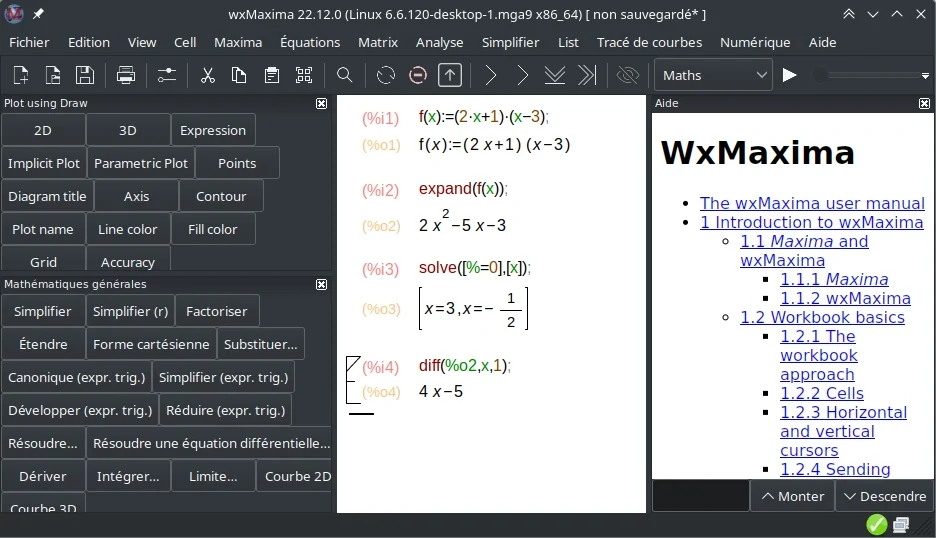
Une feuille de calcul dans Maxima se compose de cellules composées d'une entrée, input, et d'une sortie, output. Chaque ligne a un identifiant composé de
%isuivi d'un numéro. Chaque ligne à aussi un identifiant composé de
%oet du même numéro comme on peut le voir sur la capture d'écran.
L'exécution d'un calcul, de la ligne entrée d'une cellule se fait avec : Ctrl+Entrée. Un ";" est placé en fin de ligne et l'expression est évaluée.
La touche Entrée seule crée une nouvelle ligne dans la cellule.
Vade-mecum
Les conventions les plus fondamentales à connaître.
- Le signe % représente le résultat du dernier calcul :
(%i4)    diff(%o2,x,1);

(%o4)    4*x-5

(%i5)    %*2;

(%o5) 2*(4*x-5) - Il est possible de récupérer un résultat quelconque pour l'insérer dans un calcul. Mettre le résultat de la ligne 4, %o4, au carré, et développé :
(%i6)    expand((%o4)^2);

(%o6) 16*x^2-40*x+25 - Les constantes π, e, i sont représentées respectivement par
%pi
,%e
,%i
(%i6) %i^2;

(%o6)                                 - 1

(%i7) cos(%pi);

(%o7) - 1 - L'affectation d'une variable se fait avec le signe ":" .
Exemple, l'instructiona:7
, signifie que la variable a prend la valeur 7. - La définition d'une fonction se fait avec ":=". Cf la capture d'écran ci-dessus.
- La commande
? solve
affiche l'aide, détaillée environ 130 lignes, de la commandesolve
. - Le bouton Étendre, permet de développer, au sens mathématique,
- Commande
example
.example(factor)
affiche des exemples, une quinzaine, d'utilisation de l'instructionfactor
, des factorisations d'entiers, d'expressions algébriques. - La commande
kill(all)
réinitialise la session. Retour à la ligne numéro zéro :
(%i8)    kill(all);

(%o0) done - Le signe de multiplication de matrices est le point, ., et pour l'exponentiation c'est ^^. Donc le produit des matrices A et B se note
A.B
, et le carré de A se calcule avecA^^2
.
Configuration
Le menu Edition/Configuration permet de configurer à votre convenance wxMaxima : polices de caractères, couleurs, sauvegarde automatiques, etc.
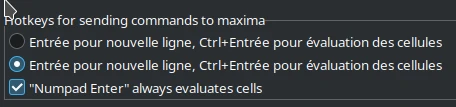
Il y est possible de remplacer la validation de cellule, Ctrl+Entrée, par Entrée. Seulement, les deux textes, labels, sont identiques. Bogue (wxMaxima 22.12) ! Le label du haut est erroné. Il faut comprendre Entrée.
Le menu View/Sidebars permet d'afficher ou non les panneaux avec des boutons pour des fonctions : Développer, Dériver…, Courbe 2D, 3D…, Caractères grecs…
Quelles remarques
Le menu contextuel propose une kyrielle de fonctions.
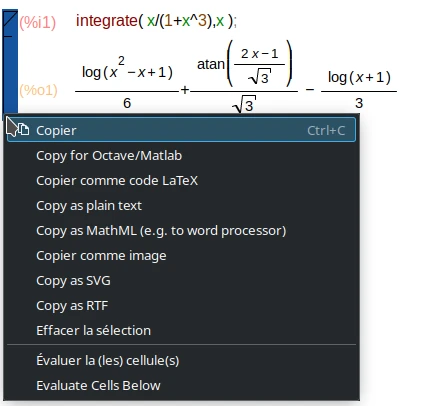
Certaines, Copier comme SVG, comme image, ne semblent pas fonctionnelles.
Un exemple de graphique
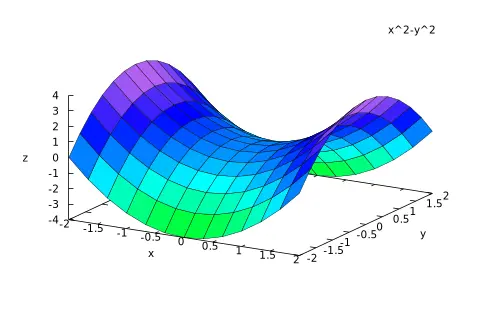
La surface d'équation z = x² − y² :
Mode texte
Un court exemple de l'utilisation en console.
Code TEXT :
$ maxima
Maxima 5.46.0 https://maxima.sourceforge.io
using Lisp SBCL 2.2.10-1.mga9
Distributed under the GNU Public License. See the file COPYING.
Dedicated to the memory of William Schelter.
The function bug_report() provides bug reporting information.
(%i1) 4+5;
(%o1)                                  9
(%i2) (a+b)^3;
                                          3i
(%o2)                              (b + a)
(%i3) expand(%);
                            3        2      2      3
(%o3)                      b  + 3 a b  + 3 a  b + a
(%i4) diff(2*x^3-4*x+7,x);
                                      2
(%o4)                              6 x  - 4
(%i5) ^Z
[2]+  Stoppé                 maxima
On quitte
maximaavec Ctrl + Z.
La mention de Lisp rappelle que Maxima est programmé dans ce langage fonctionnel.
Interfaces
Outre la désuète interface maxima-gui , il y eut pymaxima qui est elle complétement abandonnée. En voici deux qui restent d'actualité.
TeXmacs
Il est possible d'insérer une session de calculs Maxima dans un document TeXmacs, traitement de texte orienté maths.
Un court exemple :
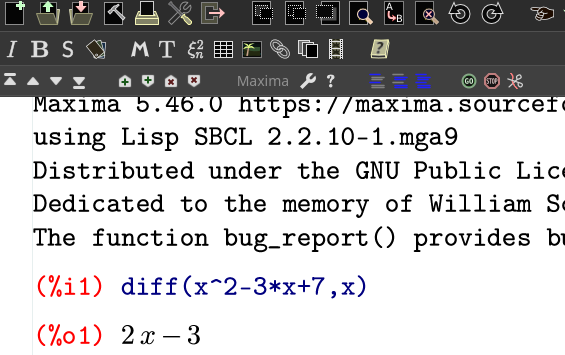
TeXmacs est disponible dans Mageia.
LabPlot
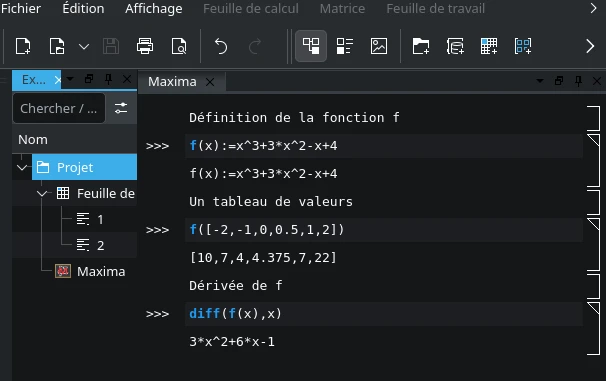
LabPlot est un logiciel de visualisation et d’analyse de données libre, open source et multiplateformes.
Il peut faire office d'interface pour Maxima
Sitographie
- Maxima, une documentation très riche et en français : actualités, exemples, interfaces, sujets d'examens
- Un memento Maxima, page en pdf
- LabPlot et
- TeXmacs sur MLO