Dernière mise à jour : 10/12/2025 à 18h54
Table des matières

Présentation
Il n'y a pas d'erreur typographique. Le nom, soundKonverter, commence bien par une minuscule. C'est un logiciel de KDE, mais il peut fonctionner sur d'autres bureaux.
soundKonverter permet de convertir des fichiers audio d'un format dans un autre. C'est en fait une interface, frontend, pour une multitude de programmes (FFmpeg, MPlayer, LAME, etc.).
Il peut agir également comme extracteur de CD. Et dans ce cas il est capable de récupérer les métadonnées des CD sur Internet via la base de données CDDB, puis de lire les disques avec CD-Paranoia et de les enregistrer dans le format souhaité.
À cette fin, soundKonverter fournit une multitude de profils qui peuvent être modifiés et recréés si nécessaire. De plus, si le format utilisé le permet, il est également possible de calculer le Replay Gain et de l'appliquer aux fichiers existants, ou encore de supprimer les ajustements déjà effectués.
La documentation KDE de soundKonverter semble introuvable, voire inexistante.
Installation
soundKonverter est fourni dans Mageia. On pourra donc l'installer via le Centre de Contôle de Mageia ou la commande
Code BASH :
urpmi soundkonverter
Formats
soundKonverter fonctionne avec une multitude de programmes et peut donc également convertir des fichiers assez exotiques. Les formats cibles sont un peu moins nombreux.
soundKonverter peut également lire et écrire des balises pour de nombreux formats et, si nécessaire, inclure des images de couverture dans les métadonnées. Ces données sont également conservées lors des conversions, dans la mesure du possible.
Encodeur/Décodeur
| Codeur | Encodage | Décodage |
| faac | aac, m4a | aac, m4a |
| FFmpeg | ogg vorbis, mp3, flac, wma, aac, m4a, ac3, alac, mp2, amr nb | ogg vorbis, mp3, flac, wma, aac, ac3, alac, mp2, sad, als, amr nb, amr wb, ape, speex, m4a, mp1, musepack, shorten, tta, wavpack, ra, 3gp, rm, avi, mkv, ogv, mpeg, mov, mp4, flv, wmv, rv |
| FLAC | flac | flac |
| LAME | mp3 | mp2, mp3 |
| MPlayer | ogg vorbis, mp3, flac, wma, aac, ac3, alac, mp2, sad, als, amr nb, amr wb, ape, speex, m4a, mp1, musepack, shorten, tta, wavpack, ra, 3gp, rm, avi, mkv, ogv, mpeg, mov, mp4, flv, wmv, rv | |
| timidity | midi, mod | |
| fluidsynth | midi, mod | |
| vorbistools | ogg vorbis | ogg vorbis |
| twolame | mp2 | |
| musepack | musepack | musepack |
| flake | flac | |
| ttaenc | tta | tta |
| speex | speex | speex |
| Opus | opusenc | opusenc |
| wavpack | wavpack | wavpack |
soundKonverter gérait d'autres encodages, comme NeroAAC. Mais les binaires correspondants ne semble plus n'exister qu'en 32 bits. Les sources ne semblent pas disponibles.
Configuration
Quatre interfaces pour les paramètres.
Général
Vous trouverez les possibilités de définir le mode de démarrage, le profil et le format par défaut et la qualité, ainsi que des informations sur le traitement des noms de fichiers déjà existants, la création de balises de Replay gain d'album.
C'est en bas à gauche que se trouve le bouton Réglages par défaut.
Avancé
Cette interface permet des réglages plus subtils, à destination des spécialistes, des initiés. Cependant, c'est ici que se trouvent les options :
- Éjecter le CD après la fin de l'extraction et
- Utiliser les noms de fichiers compatibles FAT.
Couvertures
On détermine si et comment les couvertures des disques doivent être intégrées.
Modules, greffons
Backends, en anglais ; vous trouverez des informations sur les programmes d'encodage installés.
Si possible, vous pouvez établir des paramètres pour les plugins répertoriés dans les fenêtres (le bouton sous les fenêtres avec l'outil peut être activé).
Pour plusieurs plugins, la priorité peut également être définie avec laquelle les programmes doivent être utilisés par défaut ; avec les touches fléchées en dessous, on peut en définir l'ordre. Les programmes ci-dessus sont de préférence utilisés si aucune autre information n'est donnée.
Via Afficher les optimisations possibles, l'application vérifie si les liens les plus significatifs entre les formats et les modules ont été créés et les corrige si désiré.
De plus amples informations sur les programmes et les formats utilisables peuvent être consultées le menu Aide de la fenêtre principale via À propos des greffons…, où les formats théoriquement possibles sont répertoriés : en vert, mais aussi en rouge si non utilisables en raison de programmes manquants.
Utilisation
Les répertoires ou fichiers individuels souhaités sont sélectionnés via Ajouter des fichiers.... Une fenêtre s'ouvre pour définir le format souhaité, dans laquelle des informations très précises sur les différents encodeurs peuvent être saisies. Dans la vue Simple, vous pouvez également obtenir de brèves informations (bouton Info) sur les différents formats/programmes.
Pour de nombreux formats, vous pouvez par exemple définir différents niveaux de qualité ou utiliser des débits binaires variables. Pour les formats pris en charge, vous pouvez également effectuer immédiatement un calcul Replay Gain (case à cocher en bas à droite).
Stockage, nom des fichiers
Le paramétrage standard pour l'enregistrement des données est
Code TEXT :
où le paramètre$HOME/soundKonverter/%b/%d - %n - %a - %t
- %b est l'album
- %d est le numéro de CD
- %n est le numéro de piste
- %a est l'artiste
- %t est le nom du morceau, de la piste (track)
Les fichiers sont ainsi enregistrés dans le répertoire d'accueil sous
Code TEXT :
/$HOME/soundKonverter/ALBUM/NUMÉRO DE CD - NUMÉRO DE LA PISTE - ARTISTE - TITRE.EXTENSION
L'emplacement de stockage et la dénomination peuvent être adaptés selon vos propres souhaits. Comme par exemple
Code TEXT :
/$HOME/Musique/musique/%a/%b/%n - %t

Une info-bulle affiche dans la fenêtre de saisie les paramètres pouvant être utilisés pour la création du dossier/nom.
Des options supplémentaires peuvent être spécifiées. Pour créer des balises significatives sous musepack, cela serait par exemple
Code TEXT :
--artist "%a" --album "%b" --title "%t" --track "%n" --year "%y" --genre "%g" --comment "%c"
Profils
Les informations peuvent être enregistrées pour chaque encodeur sous forme de profils individuels (bouton d'enregistrement en bas à gauche) ou les profils enregistrés peuvent être rappelés (bouton à côté, si des profils ont déjà été créés), ce qui évite de recommencer la saisie de paramètres préférés.
Il n'y a pas de bouton évident pour supprimer un profil. Ces profils sont enregistrés dans le fichier
Code TEXT :
/$HOME/.local/share/soundkonverter/profiles.xml
Un profil est stocké dans ce fichier entre les balises
<conversionOptions ... profileName="Profil Toto" ...>et
</conversionOptions>. Pour supprimer le profil Toto, il faudra supprimer ces 2 balises et tout ce qu'il y entre elles.
Avant ce genre de manipulation, il est conseillé de sauvegarder le fichier initial pour réparer une erreur.
Conversion
Revenons à la conversion des fichiers audio sélectionnés.
Cliquez sur OK.
Une nouvelle fenêtre affichant 2 listes de fichiers, Origine et Destination, est apparue. Chaque nom fichier est précédé de En attente.
Cliquez sur Démarrer pour lancer la conversion.
Les fichiers convertis seront supprimés progressivement de la fenêtre. Les fichiers sont ensuite enregistrés dans la structure de dossiers/noms de fichiers spécifiée.
Extraction de CD
Le menu Ajouter des pistes CD permet de sélectionner les lecteurs de CD. Si plusieurs lecteurs sont disponibles, le programme demande d'abord lequel doit être utilisé.
Une fenêtre d'édition s'ouvre et affiche les données. Si nécessaire, les informations peuvent être récupérées à nouveau sur Internet/CDDB et, le cas échéant, corrigées et complétées (commentaires, année, genre, etc.).
Ensuite il faut cliquer sur le bouton Continuer.
Dans la fenêtre suivante, vous trouvez deux modes : simple, et détaillé. Vous pouvez
- définir l'encodeur (flac, mp3, oggvorbis, etc.) avec Format,
- le débit ou la qualité avec Mode,
- choisir un greffon correspondant au format,
- saisir des informations sur l'emplacement de stockage/le modèle de nom de fichier,
- sélectionner d'autres fonctions.
La boîte de dialogue correspond en grande partie à celle utilisée pour la conversion (voir ci-dessus).
Replay Gain
Le Replay Gain permet d'uniformiser le niveau sonore d'un ensembles de pistes, de fichiers audio. Il s'agit d'ajouter une métadonnée via une balise qui diffère selon le format audio.
Le menu Outil Replay Gain ouvre une fenêtre dans laquelle vous pouvez sélectionner des répertoires entiers ou des fichiers individuels pour lesquels des calculs doivent être effectués.
Vous pouvez également spécifier différents formats, le programme utilisera alors le programme approprié. Si le format souhaité n'est pas affiché, vous pouvez utiliser un « lien » ( Est-ce qu'il vous manque certains formats de fichiers ?) pour obtenir des informations sur les programmes manquants.
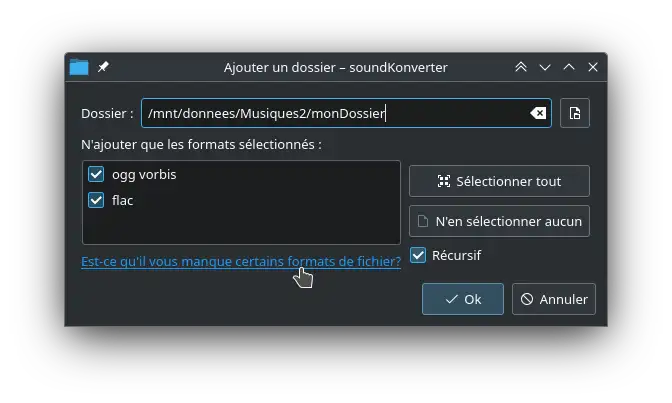
Une fenêtre d'aide vous propose alors une solution. Par exemple, pour le format mp3, elle recommande d'installer aacgain ou mp3gain qui est lui disponible dans Mageia 9.
Les calculs, qui sont ajoutés aux fichiers sous forme de balises, peuvent également être supprimés. Si des calculs ont déjà été effectués, il est possible de forcer un nouveau calcul. Une fois le calcul effectué, les données sont surlignées en vert ; en cas d'erreur, l'arrière-plan est rouge.
Options de ligne de commande
Il est possible de spécifier des options à soundKonverter lors du démarrage dans un terminal ; elles seront alors immédiatement traitées. Vous pouvez ainsi indiquer le lecteur souhaité et demander au programme de démarrer directement la lecture avec le profil défini, ce qui est utile si vous souhaitez toujours extraire des CD au même format dans le même répertoire.
Exemple pour extraire un CD :
Code BASH :
soundkonverter --rip /dev/sr0 --autostart
Avec
--invisible, l'interface n'est pas appelée, le processus s'exécute en arrière-plan et se termine après le processus spécifié.
Vous trouverez la liste des autres options avec la commande
Code BASH :
soundkonverter --helpIl ne semble pas y avoir de page de manuel.
Dépannage
Pour aller au fond des problèmes, il peut être utile d'utiliser « Conversion → Afficher les journaux ». Cela permet de consulter le journal actuel, qui indique les encodeurs/décodeurs et les programmes Replay Gain disponibles. De plus, toutes les actions sont consignées et les erreurs éventuelles lors du traitement sont enregistrées.
Annuler les calculs mpcgain
Il semble que les calculs effectués avec mpcgain, Musepack, ne puissent actuellement pas être annulés via soundKonverter !
Sitographie
- L'article originel en allemand dont la traduction et l'adaptation est ci-dessus.
- soundKonverter, les sources sur GitHub
- Wikipedia : CDDB, la base de données de CD
- CDDB sur Futura sciences
- Replay Gain, Wikipedia, en anglais