Dernière mise à jour : 21/05/2026 à 23h07
Table des matières

Présentation
htop est un outil en ligne de commande qui permet de visualiser et gérer les processus système en temps réel.
C’est une alternative améliorée à top.
Fonctionnalités principales
- Affichage interactif : Interface colorée et intuitive pour voir l’utilisation des CPUs, de la RAM, de la swap, etc.
- Gestion des processus : Permet de tuer, suspendre ou modifier la priorité des processus directement depuis l’interface.
- Navigation facile : Utilisation des flèches, de la souris pour dérouler (haut et bas), trier, filtrer et explorer les processus, .
- Personnalisation : Possibilité de configurer l’affichage (couleurs, colonnes, etc.).
- Affichage arborescent : Visualisation hiérarchique des processus (parent/enfant).
Installation
Vous l'installerez
- soit via le Centre de Contrôle de Mageia
- soit en mode texte avec la commande Code BASH :
urpmi htop
Utilisation
Il suffit de saisir la commande
htopdans votre terminal (Konsole, xterm, Guake… ).
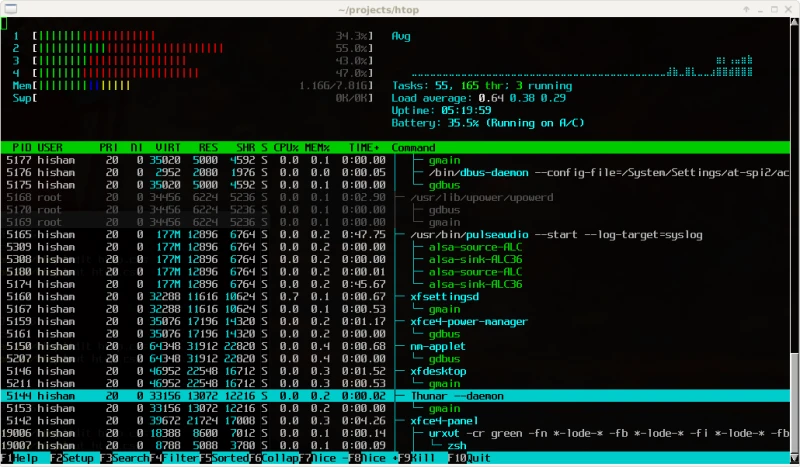
L'interface colorée contraste avec celle de top. Les touches clavier F1 à F10 vous permettront d'agir sur l'affichage et les processus.
La vue ci-dessus permet de visualiser la charge des 4 processeurs, l'occupation de la RAM désignée par MEM, et du swap.
L'affichage est rafraichi toute les 1.5 seconde par défaut. Cette valeur est paramétrable de 1 à 10 secondes.
Fonction Fi et raccourcis clavier
- F1 : Help, l'aide interne
- F2 : Setup, la configuration, par exemple le rafraichissement
- F3 : recherche par le nom d'un processus
- F4 : filtrage des processus à partir d'un nom
- F5 : arborescence ou non des processus
- F6 : choix parmi les types de filtrage : PID, utilisation CPU, utilisation RAM, nice, etc.
- F7 : réduire nice (augmenter la priorité)
- F8 : augmenter nice (diminuer la priorité)
- F9 : tuer un processus
- F10 : quitter htop.
Quelques raccourcis clavier :
- Maj + P par utilisation CPU
- Maj + M par utilisation RAM
- Maj + T par durée d'utilisation
- / recherche par nom
- \ filtrage par nom
- q quitter.
Un exemple
En haut à gauche, htop affiche une barre colorée pour la RAM, Memory bar. Et en dessous Swap bar qui indique l'occupation de la partition d'échange, dite swap.
Vert : mémoire utilisée par les applications.
Bleu : buffers
Orange : cache (mémoire utilisée par le noyau pour optimiser les performances).
Rouge : swap (mémoire disque utilisée, signe de saturation).
Il faut identifier les processus les plus boulimiques de mémoire pour les fermer.
Appuyez sur F6, sélectionnez
PERCENT_MEMou
%MEM(mémoire), validez avec Entrée.
Où plus rapide : Maj + T.
Les processus sont alors classés par consommation décroissante de mémoire.
Ceux qui utilisent le plus de RAM apparaissent en haut de la liste.
Sélectionnez le processus avec les flèches que vous désirez fermer, puis F9 : choisissez
SIGTERMpour une fermeture propre, voire
SIGKILL, forcée.
Aide
Vous trouverez l'aide dans la page de manuel, en console
man htop.Sitographie
- htop, site officiel
- Quelques captures d'écran
- htop sur Formation DevOps et DevSecOps, une présentation claire et détaillée.
- htop Cheatsheet