Dernière mise à jour : 21/05/2026 à 16h40
Table des matières

Présentation
htop est un outil en ligne de commande qui permet de visualiser et gérer les processus système en temps réel.
C’est une alternative améliorée à top.
Fonctionnalités principales
- Affichage interactif : Interface colorée et intuitive pour voir l’utilisation des CPUs, de la RAM, de la swap, etc.
- Gestion des processus : Permet de tuer, suspendre ou modifier la priorité des processus directement depuis l’interface.
- Navigation facile : Utilisation des flèches, de la souris pour dérouler (haut et bas), trier, filtrer et explorer les processus, .
- Personnalisation : Possibilité de configurer l’affichage (couleurs, colonnes, etc.).
- Affichage arborescent : Visualisation hiérarchique des processus (parent/enfant).
Installation
Vous l'installerez
- soit via le Centre de Contrôle de Mageia
- soit en mode texte avec la commande Code BASH :
urpmi htop
Utilisation
Il suffit de saisir la commande
htopdans votre terminal (Konsole, xterm, Guake… ).
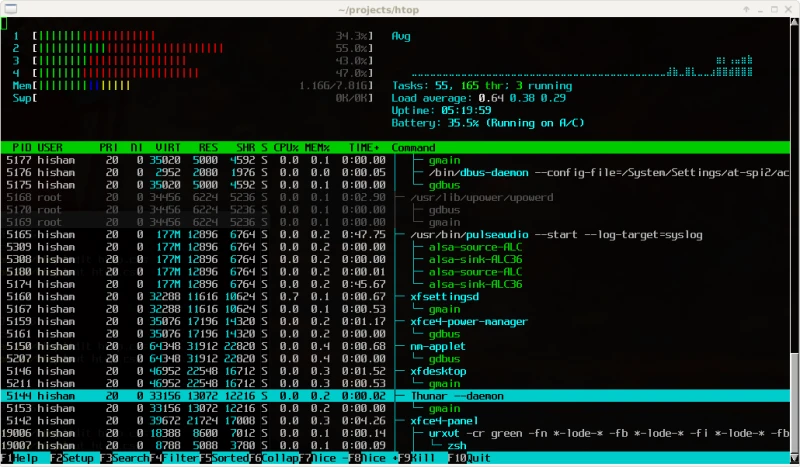
L'interface colorée contraste avec celle de top. Les touches clavier F1 à F10 vous permettront d'agir sur l'affichage et les processus.
La vue ci-dessus permet de visualiser la charge des 4 processeurs, l'occupation de la RAM désignée par MEM, et du swap.
L'affichage est rafraichi toute les 1.5 seconde par défaut. Cette valeur est paramétrable de 1 à 10 secondes.
Fonction Fi
- F1 : Help, l'aide interne
- F2 : Setup, la configuration, par exemple le rafraichissement
- F3 : recherche par le nom d'un processus
- F4 : filtrage des processus à partir d'un nom
- F5 : arborescence ou non des processus
- F6 : choix parmi les types de filtrage : PID, utilisation CPU, utilisation RAM, nice, etc.
- F7 : réduire nice (augmenter la priorité)
- F8 : augmenter nice (diminuer la priorité)
- F9 : tuer un processus
- F10 : quitter htop.
Quelques raccourcis clavier :
- Maj + P par utilisation CPU
- Maj + M par utilisation RAM
- Maj + T par durée
- / recherche par nom
- // filtrage par nom
Exemples
Aide
Vous trouverez l'aide dans la page de manuel, en console
man htop.