Dernière mise à jour : 30/04/2026 à 22h59
Table des matières

Présentation
LabPlot est un logiciel de visualisation et d’analyse de données libre, open source et multiplateforme (Windows, macOS, Linux, FreeBSD, Haiku)
LabPlot est analogue à SciDAVis et Veusz libres disponibles sur Mageia, et Origin, QtiPlot qui sont eux propriétaires.
La taille des données dans LabPlot n'est limitée, semble t-il, que par les contraintes physique de l'ordinateur.
KDE :LabPlot has no practical limits on data size other than the physical constraints of your computer
Fonctionnalités
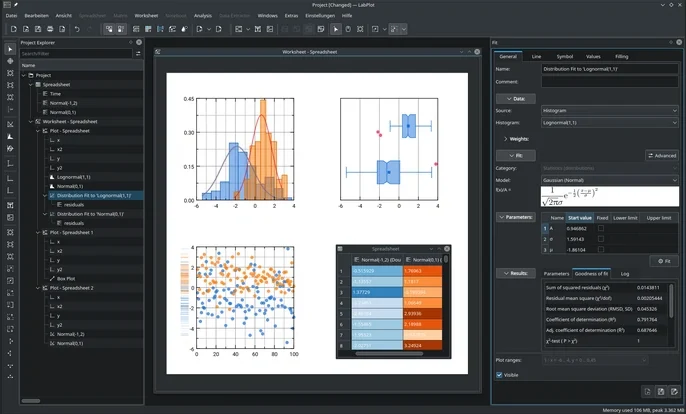
Un aperçu des possibilités de LabPlot.
- Visualisation de données, tracés interactifs, palettes de couleurs scientifiques, modèles et thèmes de graphiques.
- Prise en charge des syntaxes LaTeX et Markdown.
- Analyse et statistiques sur des données quantitatives et catégorielles.
- Génération, manipulation et échantillonnage de données.
- Régression linéaire et non linéaire, distributions de probabilités, ajustement de courbes et lissage.
- Notebooks pour plusieurs langages de programmation et statistiques avec une aide intégrée (Python, Maxima, GNU Octave, R, Scilab… )
- Extraction de données à partir de graphiques (numérisation des graphiques)
- Import de data depuis et vers de multiples formats (CSV, Origin, SAS, Stata, SPSS, FITS, HDF5, MATLAB, SQL, JSON, binaire, Excel et plus. Mais pas pour le format ODS, qu'il faudra convertir en Excel ou CSV.)
- Lecture de données en temps réel, Live Data, via UDP/TCP et le port série.
Installation
Labplot est disponible dans Mageia. Vous l'installerez
- soit via le Centre de Contrôle de Mageia
- soit en mode texte avec la commande Code BASH :
urpmi labplot
Utilisation
Documentation
Le menu Aide de LabPlot est une bonne source d'informations. Rédigé en anglais, The LabPlot Handbook date cependant de 2016, et certains articles sont en coming soon.
Toujours en anglais, disponible en ligne, LabPlot manual, est plus récent et plus complet. En particulier la section Quick Start est illustrée par de courtes vidéos.
Exemples
Une liste d’exemples intégrés est disponible depuis le menu Fichiers/Ouvrir un exemple : Analysis, Computing, General, Statistics, c.a.d. Analyse, Calcul, Général, Statistiques.
Deux de ces exemples, sont des Notebooks avec Maxima. Cf paragraphe ci-dessous en cas de message d'erreur.
Notebooks
Labplot permet de créer des notebooks pour Maxima, Octave, R, Scilab, Sage, KAlgebra, Qalculate!, Python, Julia, et Lua.
Bien sûr, il est nécessaire que ceux-ci soient installés.
Le menu Fichier/Ajouter un nouveau permet de créer un notebook :
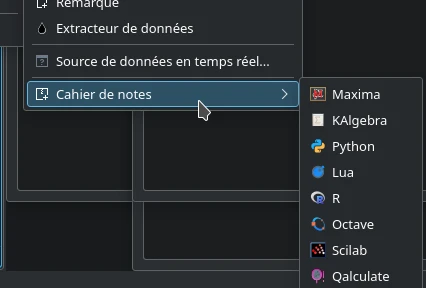
Notebook est traduit dans l'interface de LabPlot par Cahier de notes. C'est pas faux ! Mais il fallait y penser.
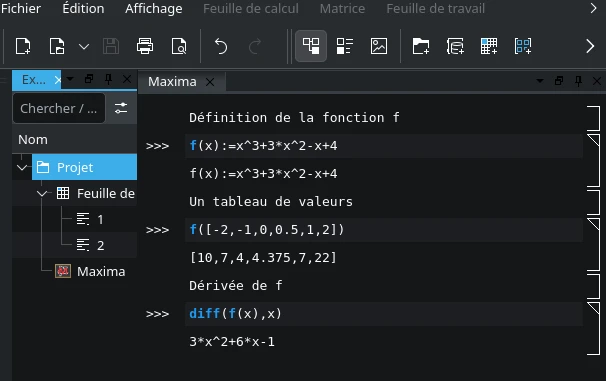
Un exemple avec Maxima sous Mageia :
Vous pourrez rencontrer dans certains documents, cette mise en garde :
Ce n'est plus le cas, LabPlot fonctionne très bien avec Python 3.10.
Live Data
C'est Fichier/Ajouter un nouveau/Source de données en temps réel… qui ouvre la fenêtre de paramétrage pour accueillir un flux de données.
Un exemple simple
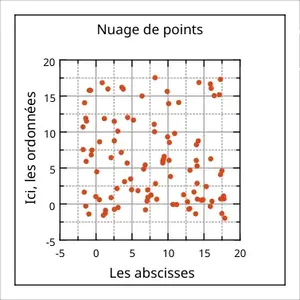
Petit exemple qui consiste à obtenir un nuage de 25 points en 2 dimensions, scatter, de coordonnées aléatoires comprises entre −2 et 18.
| À l'ouverture de LabPlot, le panneau Explorateur de projet ne contient rien d'autre qu'un dossier vide. Et si ce panneau n'est pas ouvert, cliquez sur le bouton indiqué par la flèche. | 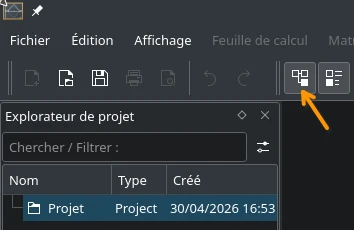 |
| Ajouter une Feuille de calcul, soit en cliquant sur le bouton, soit par un clic droit. | 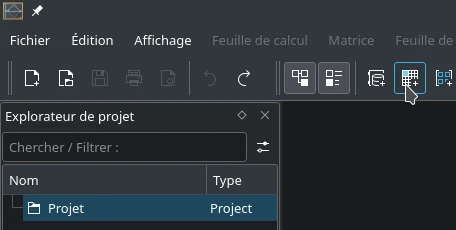 |
| Deux colonnes de 100 cellules de tableur sont crées. Que nous allons réduire à 25 lignes pour nos 25 points. | 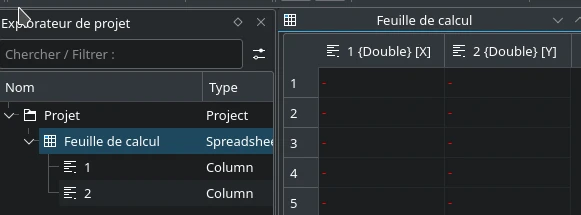 |
- Sélectionnez les lignes de 26 à 100 par leur numéro de lignes. Clic droit, et dans le menu contextuel, choisissez Supprimer les lignes.
- Clic droit sur l'entête de la colonne 1. Choisissez Gérer les données/Valeurs aléatoires, puis Uniforme, et des valeurs de – 2 à 18.
- Puis renouveler pour la colonne 2.
- Clic droit sur Feuille de calcul : Tracer les données, Courbe en XY.
L'œuvre doit ressembler à ceci :
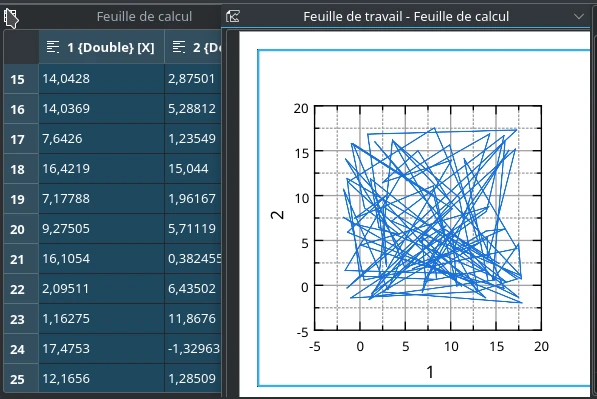
Ce n'est pas un nuage de points ; les points sont invisibles, et des lignes sont tracés entre eux. Il faudrait supprimer les lignes, et grossir les points.
Mise en forme du graphique
Les objets du graphique sont conçus pour réagir au pointeur de la souris. Un clic fait apparaître à droite un panneau de paramétrage adapté.
- Clic sur le fond du graphique : panneau Zone de tracé ; onglet Titre : Nuage de points
- Clic sur le « 1 » en abscisse : panneau Axe : un nom pour les abscisses
- Clic sur le « 2 » en ordonnées: panneau Axe : un nom pour les ordonnées
- Clic sur un élément du graphique point ou ligne : panneau Courbe en XY ;
- onglet Ligne : Connexion Style : Aucune ligne
- onglet Symbole :
- Symbole Style : Cercle ; Taille : 5 pt
- Remplissage Style : Uniforme ; Couleur : Orange
Vous devriez obtenir un graphique analogue à celui ci :
Sitographie
LabPLot. La plupart des sites sont en anglais.

- LabPlot. Site officiel
- Documentation
- Labplot, téléchargements, en français
- Labplot, présentation sommaire par KDE en français
- Exemples de graphiques, de captures d'écran
- LabPlot, le manuel
- Tuto en PDF, de l'université de l'Ohio
- Couleurs des graphiques scientifiques. Paragraphe 3, critiques, recommandations. En anglais. PDF.
- Veusz, un logiciel équivalent dispo sous Mageia