Dernière mise à jour : 10/07/2026 à 08h48
Table des matières

Présentation
Scilab est un logiciel libre de calcul numérique, développé par l’INRIA, open source, multi-plateforme, fournissant un environnement de calcul pour des applications scientifiques, et l'enseignement. Il permet effectuer des calculs mathématiques, la modélisation, la simulation, l'analyse de données, et la visualisation graphique.
Scilab manipule des tableaux numériques à 2 dimensions.
Scilab possède un langage de programmation intégré qui permet d'écrire des scripts pour automatiser des tâches, créer des algorithmes, et développer des applications spécifiques.
En résumé, un MATLAB gratuit.
En concurrence cependant avec l'ensemble Python, Numpy, Matplotlib, Scipy.
Installation
Sous Linux, les versions binaires sont disponibles sur le site de Scilab sous la forme d'une archive « .tar.gz ». Il n'y a pas besoin de programme d'installation avec Scilab sous Linux : il suffit de décompresser l'archive dans un répertoire cible. Une fois cela fait, le fichier binaire se trouve dans le
/chemin/choisi/pour/scilab-2026.0.0/bin/scilab, pour Scilab 2026. Lorsque ce script est exécuté, la console apparaît immédiatement.
Les sources sont aussi disponibles sur ce même site.
Configuration
Faire un lanceur
Étant donné que Scilab n'est pas « installé », c'est à vous d'ajouter un lanceur dans le menu des applications de votre système.
Vous trouverez l'icône pour le lanceur dans le répertoire
/chemin/choisi/pour/scilab-2026.0.0/share/icons/hicolor/.
Fichiers de configuration
Les fichiers de configuration sont dans le répertoire
/$HOME/.Scilab/scilab-2026.0.0pour la version 2026.
Pour les versions précédentes c'est scilab-2024.1.0/, scilab-2025.0.0/, ou scilab-2025.1.0/.
Le thème graphique
Le thème de l'interface graphique de Scilab peut poser problème, ou tout simplement ne pas plaire.
La commande de Scilab
getinstalledlookandfeels()permet de lister les thèmes graphiques disponibles. Exemple :
Code TEXT :
--> getinstalledlookandfeels()
 ans = [4x1 string]
  "javax.swing.plaf.metal.MetalLookAndFeel"
  "javax.swing.plaf.nimbus.NimbusLookAndFeel"
  "com.sun.java.swing.plaf.motif.MotifLookAndFeel"
  "com.sun.java.swing.plaf.gtk.GTKLookAndFeel"
Avec le thème Breeze sombre de Mageia 9, le thème
com.sun.java.swing.plaf.gtk.GTKLookAndFeelde Scilab donne des menus avec une police noire sur le fond sombre. Illisibles.
La commande Scilab
bok=setlookandfeel("javax.swing.plaf.nimbus.NimbusLookAndFeel") permet d'utiliser le thème Nimbus.Hélas, il faudra recommencer à chaque démarrage.
On peut demander à Scilab de charger un thème particulier au démarrage. Pour cela :
- créer un fichier
.scilab
dans votre/$HOME/.Scilab/scilab-2026.0.0/
(à adapter selon la version) ; - dans ce fichier inscrire le thème désiré, par exemple
setlookandfeel("javax.swing.plaf.nimbus.NimbusLookAndFeel"), pour le thème Nimbus ; - Enregistrer.
Scilab démarrera à chaque fois avec ce thème.
Aide
L'aide est accessible via le surprenant menu ?. On y trouve le menu ?/Démonstration qui propose une longue liste d'exemples.
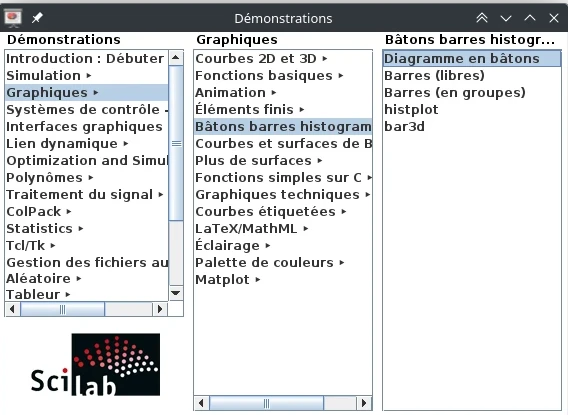
Et par exemple, un diagramme en barres :
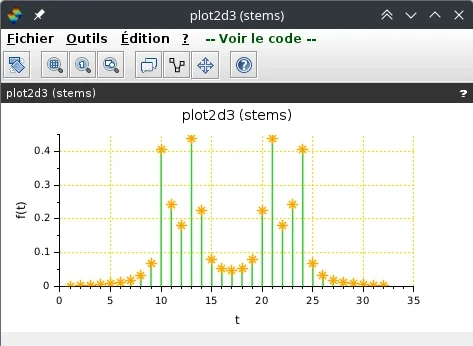
Ces graphiques sont exportables en PNG, JPG, EPS, PS, PDF, EMF et GIF.
Exemples d'utilisation
Vous trouverez ici une longue liste de tutoriels d'utilisations de Scilab.
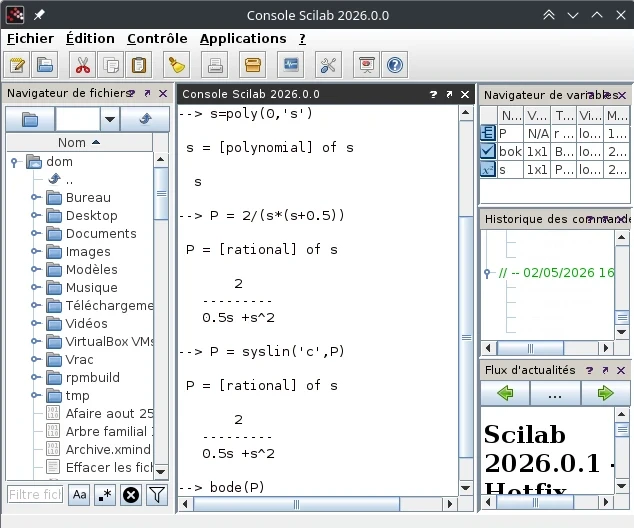
Ci-dessous, l'obtention de la fonction de transfert d'un système LIT (linéaire invariant en temps) modélisé par P(s)=2/(s(s+0.5)).
La console, et les commandes :
Le diagramme de Bode :
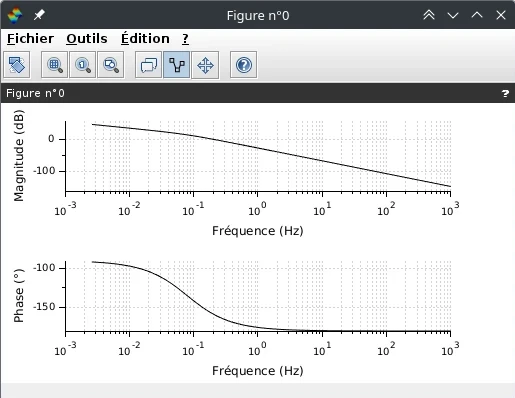
Ces illustrations correspondent au tutoriel Un soupçon d'ingénierie de contrôle.
Sitographie
- Page de téléchargement de Scilab
- Tutoriels sur une grande variété d'applications de Scilab. En anglais.
- Petit Guide de Survie en Scilab (PDF)
- Apprende Scilab sur développez.com
- Tutoriel Scilab PDF
- Le problème du thème graphique surArchlinux
- PDF Scilab débutant par Scilab Enterprises.