Impossible d'imprimer HP Envy 4527 [Réglé]

Guygoye Membre non connecté
-

- Voir le profil du membre Guygoye
- Inscrit le : 25/10/2018
- Groupes :
-
Modérateur

-
Ambassadeur

-
Forgeron

J'ai installé Mageia pour un utilisateur de mon GULL la semaine dernière.
Mon utilisateur a une HP Envy 4527. Mageia l'a reconnu, mais il n'arrive pas à imprimer une page de test.
J'ai regardé, sur HP Lip à priori elle n'est pas supportée. Je dois y passer demain. Comment puis-je l'aider ?
A priori ça fait partie des 4520 séries ?
Ce serait le pilote à utiliser ?
J'ai trouvé quelques pistes, mais je ne suis pas convaincu.
https://forum.ubuntu-fr.org/viewtopic.php?id=2058132
https://forum.ubuntu-fr.org/viewtopic.php?id=2002098
J'avoue être un peu une quiche en installation d'imprimante à chaque fois, j'ai des problèmes.

m@rco123 Membre non connecté
-

- Voir le profil du membre m@rco123
- Inscrit le : 15/05/2009
- Groupes :
HP Envy 4520 All-in-one Printer 3.15.11 Yes No Full Color Yes No USB,Network
Elle est branchée comment usb / réseau ?
Lenovo 110-17acl
cg Mullins [Radeon R3 Graphics] / ssd SanDisk 250Go
Mageia 10 plasma 64b
packard ls11hr
cg intel 810 / ssd SanDisk 128Go
Mageia 10 plasma 64b
cg Mullins [Radeon R3 Graphics] / ssd SanDisk 250Go
Mageia 10 plasma 64b
packard ls11hr
cg intel 810 / ssd SanDisk 128Go
Mageia 10 plasma 64b
Guygoye Membre non connecté
-
- Voir le profil du membre Guygoye
- Inscrit le : 25/10/2018
- Groupes :
-
Modérateur
-
Ambassadeur
-
Forgeron
Tu me confirmes que 4527 est supporté par le 4520, c'est une histoire de série ?

Papoteur Membre non connecté
-

- Voir le profil du membre Papoteur
- Inscrit le : 03/10/2011
- Groupes :
-
Modérateur
-
Équipe Mageia

-
Administrateur

-
Forgeron
Les articles que tu cites indiquent que :
- l'imprimante fonctionne parfaitement sous linux,
- il peut y avoir des soucis pour la connexion en WIFI.
Ici, tu nous dis que l'imprimante est reconnue, donc ce n'est pas ça. Serait-ce une régression du pilote ?
Yves
m@rco123 Membre non connecté
-
- Voir le profil du membre m@rco123
- Inscrit le : 15/05/2009
- Groupes :
Lenovo 110-17acl
cg Mullins [Radeon R3 Graphics] / ssd SanDisk 250Go
Mageia 10 plasma 64b
packard ls11hr
cg intel 810 / ssd SanDisk 128Go
Mageia 10 plasma 64b
cg Mullins [Radeon R3 Graphics] / ssd SanDisk 250Go
Mageia 10 plasma 64b
packard ls11hr
cg intel 810 / ssd SanDisk 128Go
Mageia 10 plasma 64b
Papoteur Membre non connecté
-
- Voir le profil du membre Papoteur
- Inscrit le : 03/10/2011
- Groupes :
-
Modérateur
-
Équipe Mageia
-
Administrateur
-
Forgeron
Se connecter à CUPS : http://localhost:631
Regarder le statut de l'imprimante. Elle a pu se mettre en blocage après l'échec d'un travail précédent. Dans ce cas, purger les travaux en cours et remettre l'imprimante en "Prête".
Pour cela "Imprimantes", choisir l'imprimante, liste déroulante "Maintenance", "Purger toutes les tâches". Pour remettre l'imprimante en prête, je ne sais pas exactement comment ça se présente, je n'ai pas l'exemple sous les yeux.
Yves
m@rco123 Membre non connecté
-
- Voir le profil du membre m@rco123
- Inscrit le : 15/05/2009
- Groupes :
installation hplip
lancement hp-setup
découverte manuelle
Je donne l'ip de l’imprimante
Édité par m@rco123 Le 21/11/2025 à 12h34
Lenovo 110-17acl
cg Mullins [Radeon R3 Graphics] / ssd SanDisk 250Go
Mageia 10 plasma 64b
packard ls11hr
cg intel 810 / ssd SanDisk 128Go
Mageia 10 plasma 64b
cg Mullins [Radeon R3 Graphics] / ssd SanDisk 250Go
Mageia 10 plasma 64b
packard ls11hr
cg intel 810 / ssd SanDisk 128Go
Mageia 10 plasma 64b
Guygoye Membre non connecté
-
- Voir le profil du membre Guygoye
- Inscrit le : 25/10/2018
- Groupes :
-
Modérateur
-
Ambassadeur
-
Forgeron
Je vais regarde ça demain et je vous fait un retour.

scroll44 Membre non connecté
-

- Voir le profil du membre scroll44
- Inscrit le : 24/09/2022
- Groupes :
Papoteur :Une idée quand même :
Se connecter à CUPS : http://localhost:631
Regarder le statut de l'imprimante. Elle a pu se mettre en blocage après l'échec d'un travail précédent. Dans ce cas, purger les travaux en cours et remettre l'imprimante en "Prête".
Pour cela "Imprimantes", choisir l'imprimante, liste déroulante "Maintenance", "Purger toutes les tâches". Pour remettre l'imprimante en prête, je ne sais pas exactement comment ça se présente, je n'ai pas l'exemple sous les yeux.
Il faut démarrer CUPS, aller dans administration, se connecter en root puis gérer les imprimantes et sélectionner l'imprimante, puis maintenance et faire redémarrer l'imprimante.
Guygoye Membre non connecté
-
- Voir le profil du membre Guygoye
- Inscrit le : 25/10/2018
- Groupes :
-
Modérateur
-
Ambassadeur
-
Forgeron
merci à tous pour vos indications!
Ca n'a pas été sans mal et également avec une dose de hasard que j'ai réussi à faire fonctionner l'imprimante.
Contrairement à ce que j'avais supposé, l'imprimante est câblé en USB sur le PC, HPlip reconnaît bien l'imprimante mais a des erreurs de communication...
J'ai donc exploré un peu toutes les options:
J'ai d'abord essayé de retirer l'imprimante, de la configurer via HPlip, sans succès.
J'ai ensuite fait la même manip via le CCM en voulant tester un pilote différent mais je n'ai jamais réussi à changer le pilote... Peut-être que HPlip avait gardé la main.
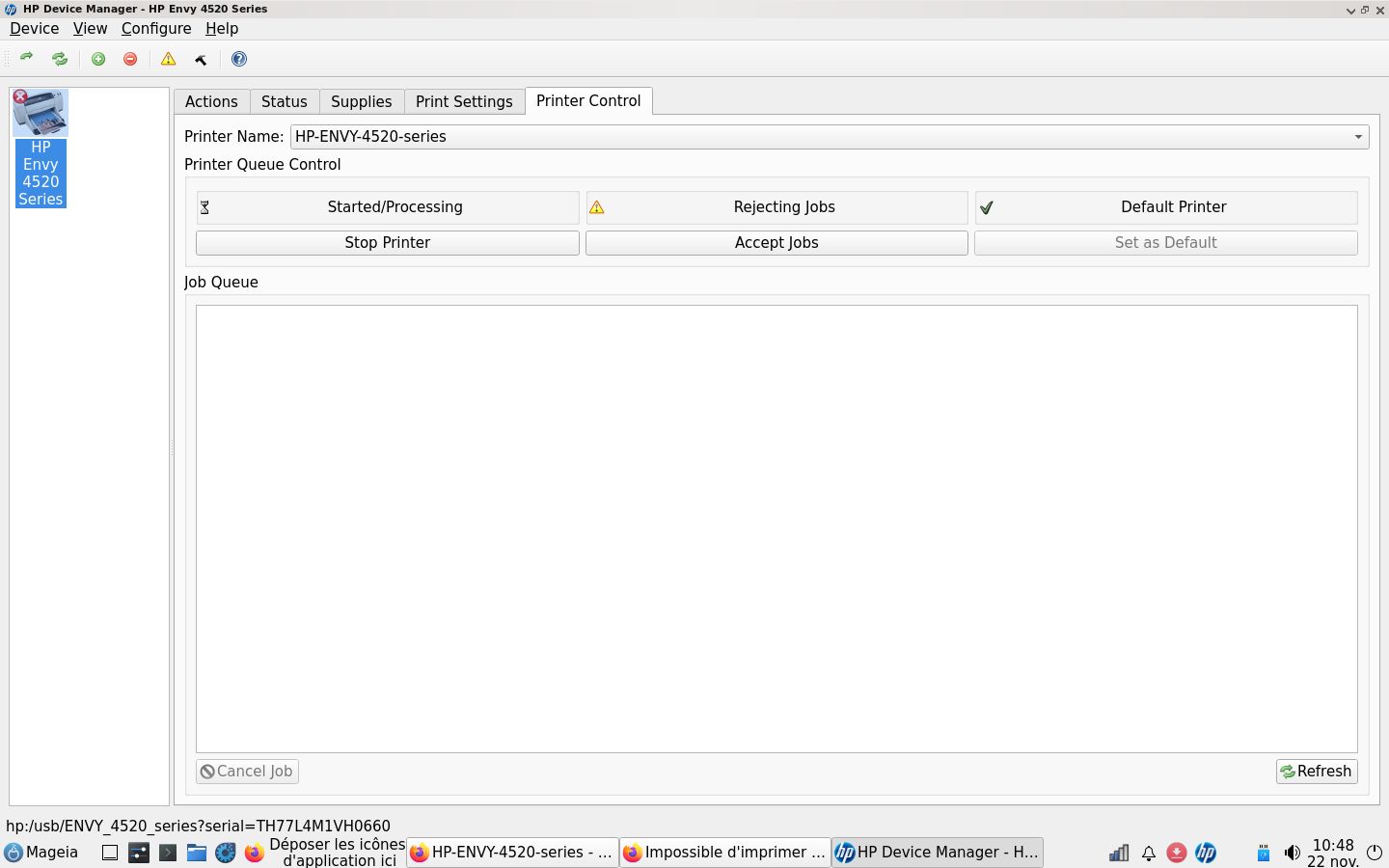
J'ai ensuite exploré la piste cups.
J'ai un peu trifouillé les paramètres, en essayant de:
Purger le cash
Activer/désactiver l'imprimante
J'ai fini par à nouveau désinstaller l'imprimante et la réinstaller via cups. Avec cups j'avais plus d'options au niveau tu type de connexion et des drivers.
J'ai choisi le pilote générique IPP 4520 series. Je ne pensais pas que cela marcherait vu que j'étais en USB, mais en fait si.
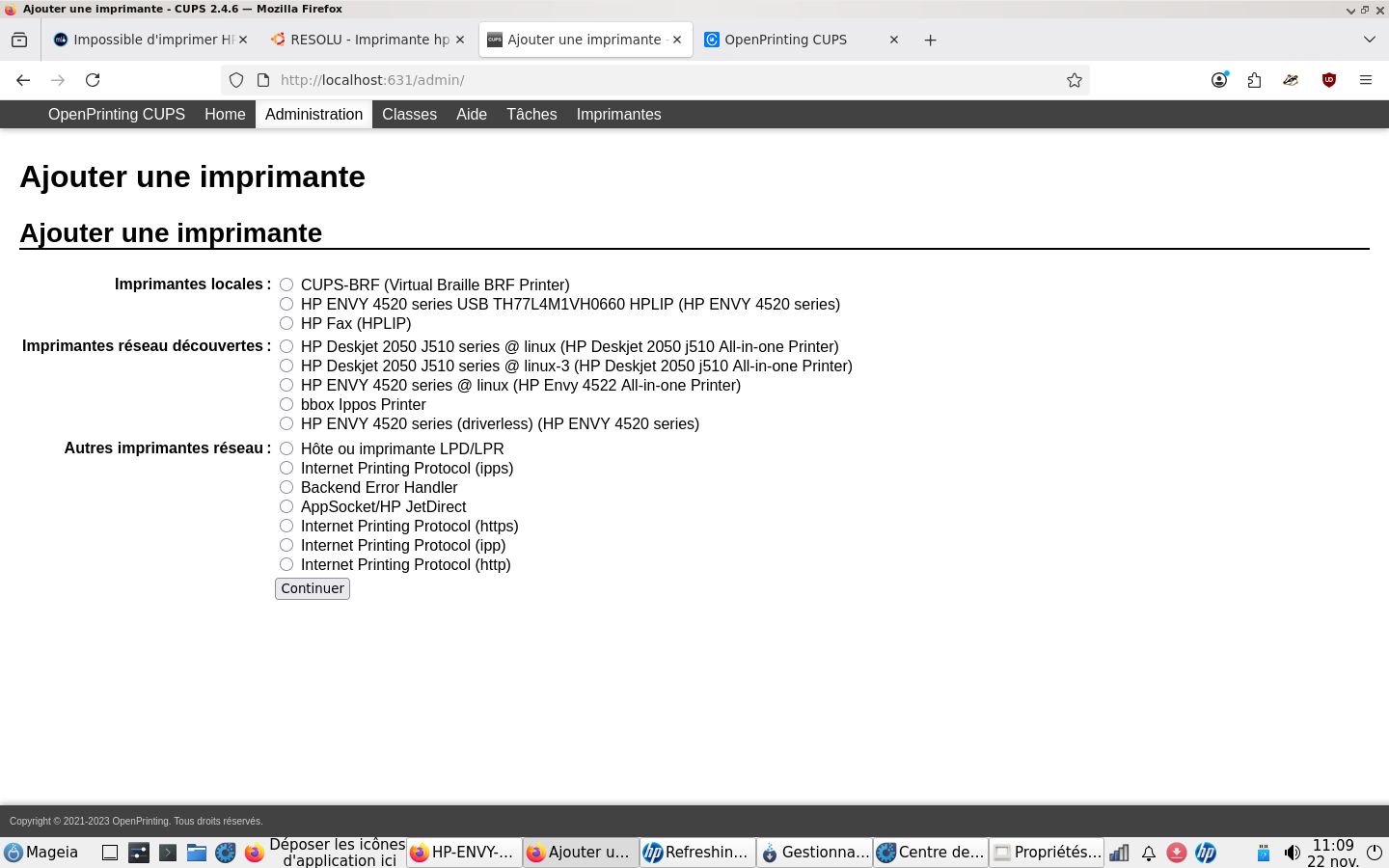
Ensuite il a fallut faire fonctionner le scanner... Car évidemment ça ne fonctionnait pas avec le pilote générique...
J'ai réinstallé l'imprimante via HPlip et ça a fonctionné.
Du coup le l'utilisateur a deux imprimantes, une pour l'impression et l'autre pour scanner d'enregistré dans son système.
Répondre
Vous n'êtes pas autorisé à écrire dans cette catégorie