Imprimantes / scanner non détectés [Réglé]

nic80 Membre non connecté
-

- Voir le profil du membre nic80
- Inscrit le : 06/08/2018
- Groupes :
-
Modérateur

Reprise du message précédent
Bonjour,Concernant l' installation en elle même je ne sais pas exactement n' ayant pas d' Epson.
Mais je suppose qu' il faut récupérer le(s) fichiers rpm chez Epson puis essayer de les installer. Il faur être attentif au message d'erreur qui va probablement apparaitre lors de la tentative d' installation.

linux69500 Membre non connecté
-

- Voir le profil du membre linux69500
- Inscrit le : 08/12/2025
- Groupes :
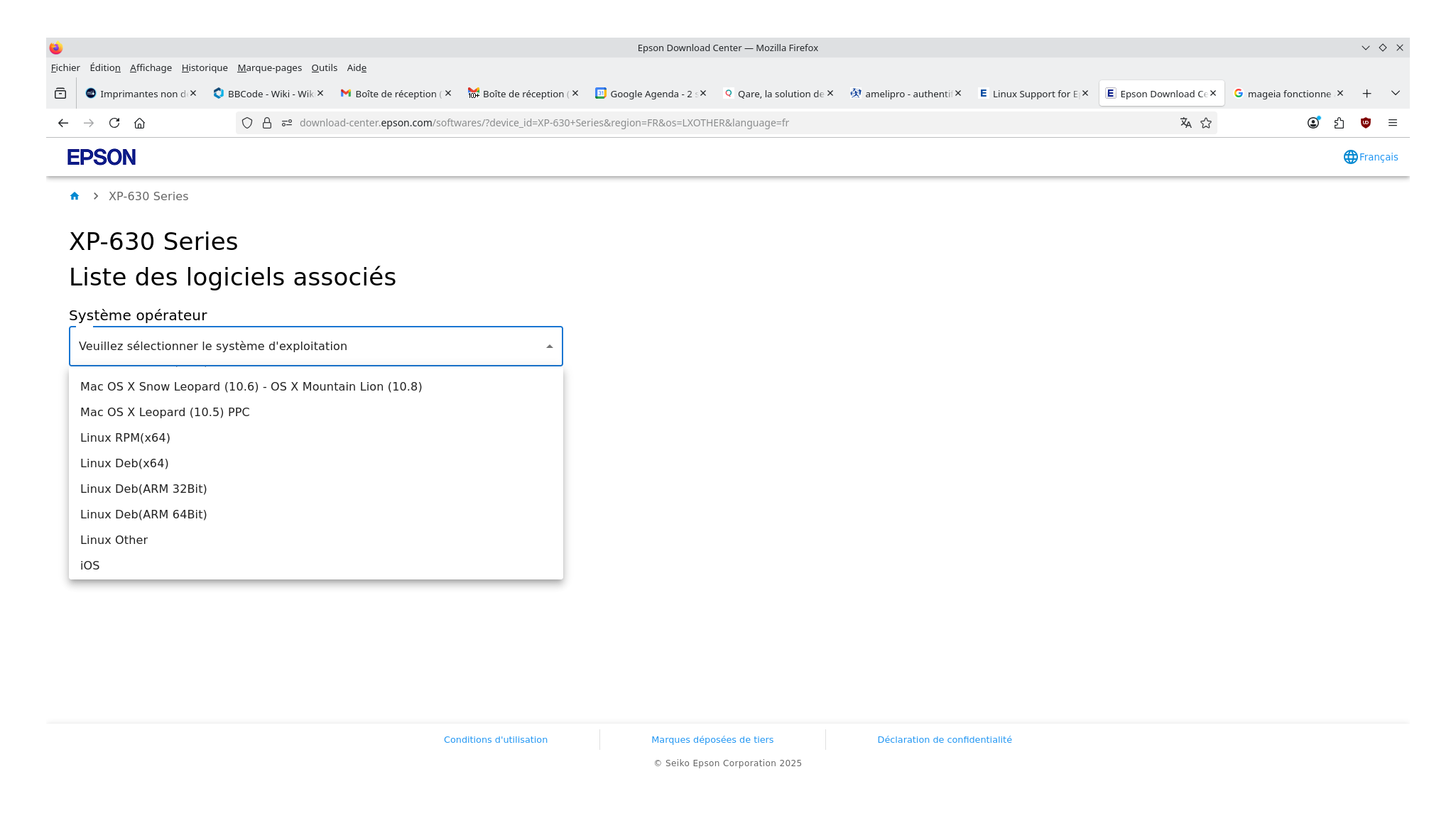
Si je choisis ce type de fichiers, j'obtiens cette liste:
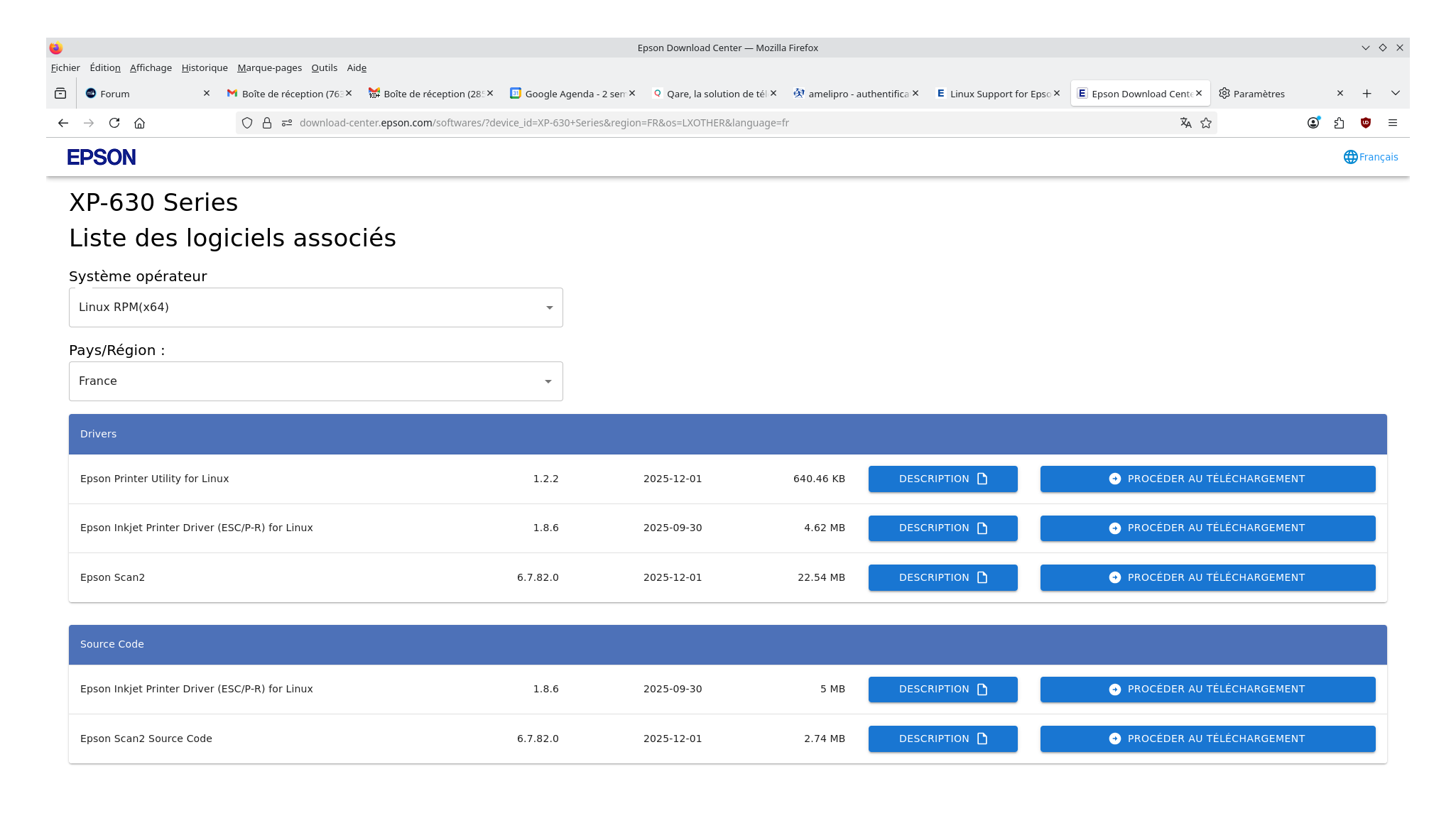
Je suppose qu'il faut que je télécharge les 3 drivers proposés. Une fois téléchargés, je me retrouve avec 2 fichiers et une archive,
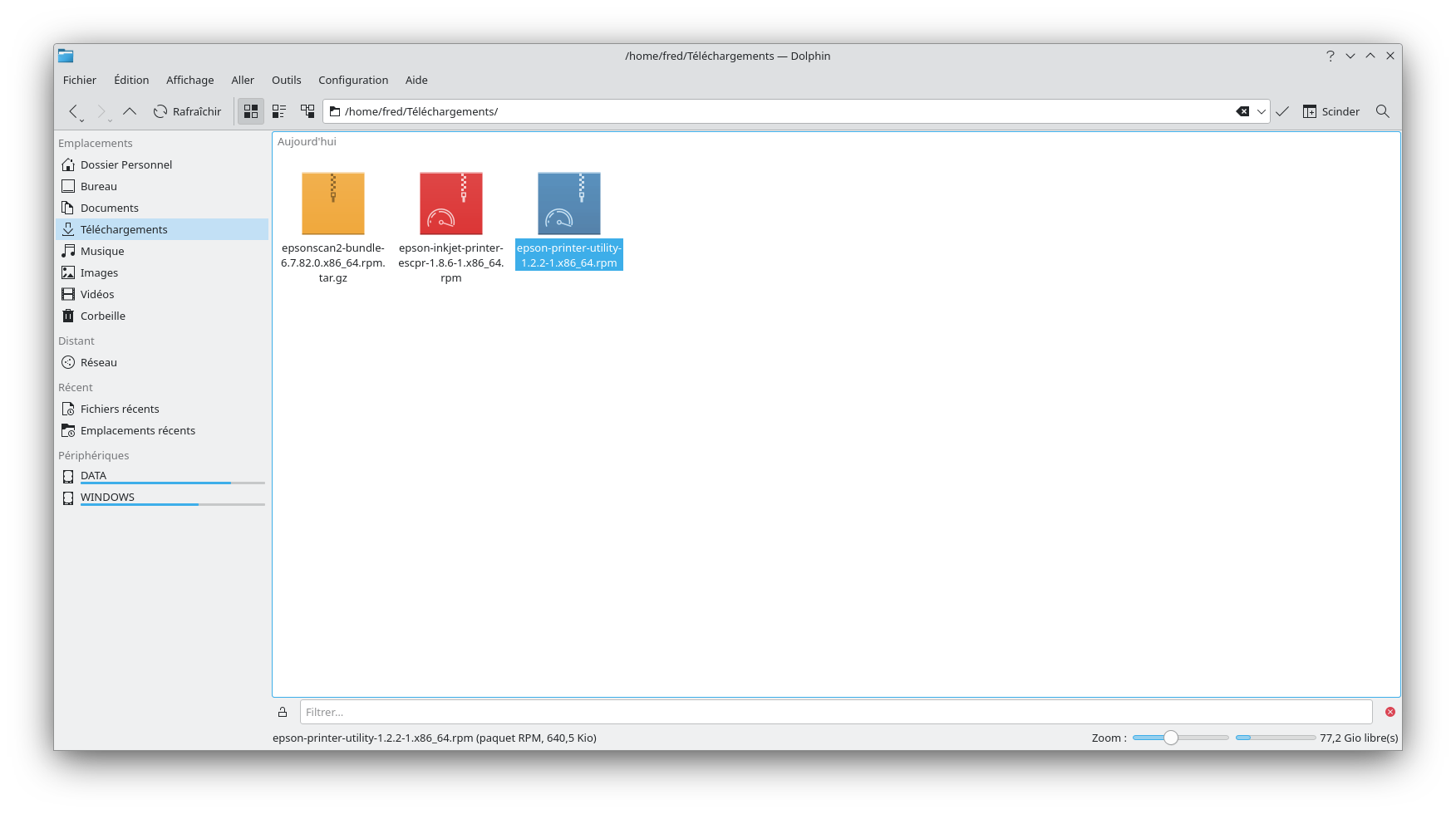
Archive dont j'extraie les fichiers.
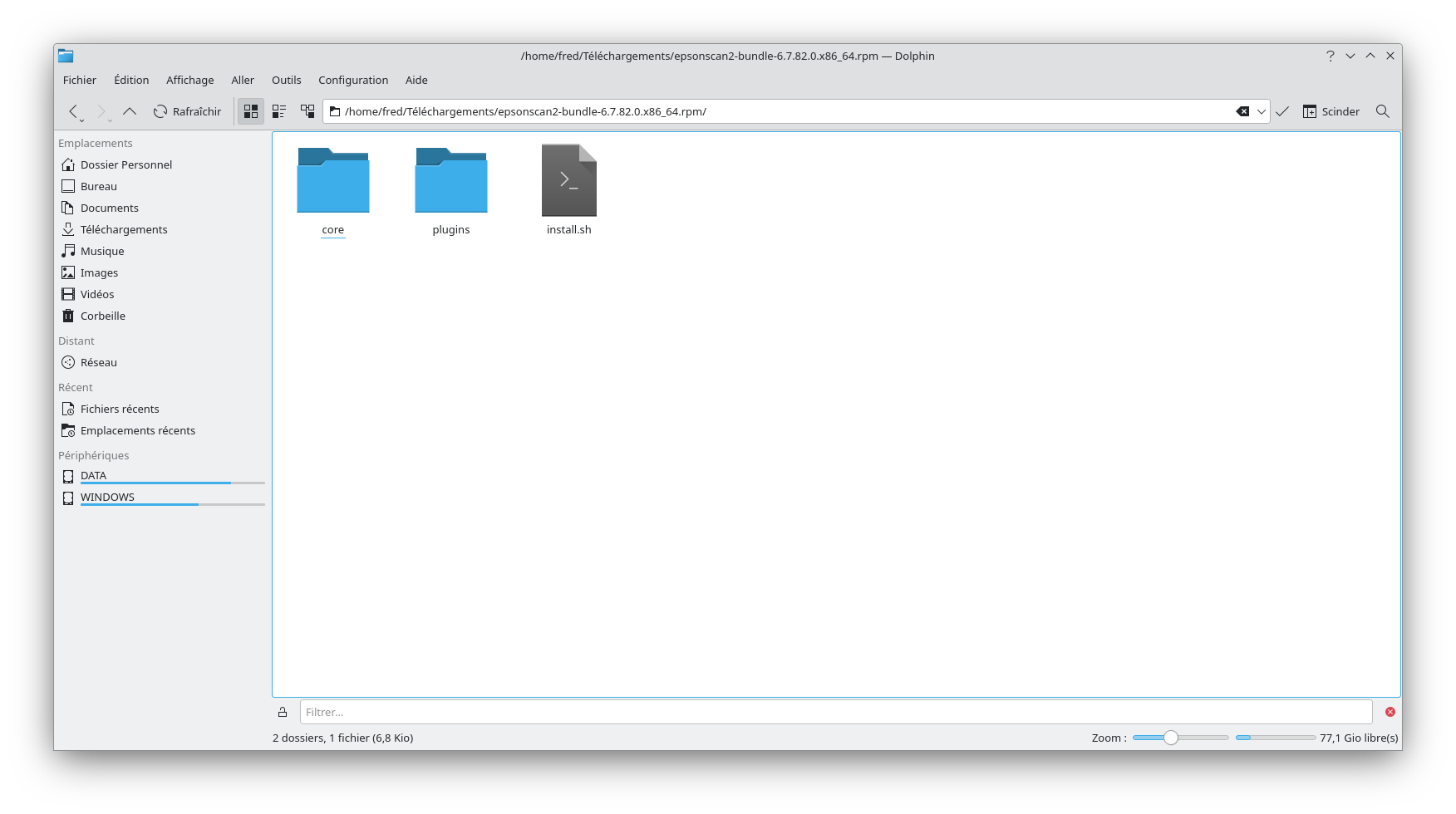
Mais ensuite, comme je suis "novice en Linux " (vraiment novice ... 🙄 ), je ne sais pas quoi faire de ces fichiers sous Linux ...
Portable HP Pavilion - Intel Core i-6500 - 2.50 GHz - 8 GO de ram - Nvidia Geforce 940 MX (4GB) - SSD 500 GO / 1TO
nic80 Membre non connecté
-
- Voir le profil du membre nic80
- Inscrit le : 06/08/2018
- Groupes :
-
Modérateur
Concernant les rpms (ici je pense que seul qui nous interesse est le pilote (pas l' utilitaire), ils sont installable en cliquant dessus (il risque d' y avoir un avertissement sur le fait que les rpm ne sont pas signés, mais cela est normal, le paquet n' étant pas fourni par Mageia, la clé gpg n' est pas connue).
Le fichier d' archive est relatif à la partie scanner.
Pour installer cette partie là, il faut aller dans le répertoire contenant les fichiers dans une konsole (cd /home/fred/Téléchargements/epsonscan2-bundle-6.7.82.0.x86_64.rpm), rendre le fichier install.sh executable (chmod +x install.sh) puis le lancer (en general en root) avec ./install.sh
linux69500 Membre non connecté
-
- Voir le profil du membre linux69500
- Inscrit le : 08/12/2025
- Groupes :
nic80 :Bonjour,
Concernant les rpms (ici je pense que seul qui nous interesse est le pilote (pas l' utilitaire), ils sont installable en cliquant dessus (il risque d' y avoir un avertissement sur le fait que les rpm ne sont pas signés, mais cela est normal, le paquet n' étant pas fourni par Mageia, la clé gpg n' est pas connue).
YES !!!
Mon imprimante Epson fonctionne.
Comme indiqué, je n'ai installé que le pilote.
D'ailleurs aucun avertissement lors de l'installation.
Je ne ferme pas tout de suite le sujet parce que je laisse en suspend l'installation de la partie scanner de mon imprimante ...
🙃
Une fois de plus merci Nic80

Édité par linux69500 Le 11/12/2025 à 18h31
Portable HP Pavilion - Intel Core i-6500 - 2.50 GHz - 8 GO de ram - Nvidia Geforce 940 MX (4GB) - SSD 500 GO / 1TO

Guygoye Membre non connecté
-
- Voir le profil du membre Guygoye
- Inscrit le : 25/10/2018
- Groupes :
-
Modérateur
-
Ambassadeur

-
Forgeron


linux69500 Membre non connecté
-
- Voir le profil du membre linux69500
- Inscrit le : 08/12/2025
- Groupes :
Je reviens vers vous parce que le reste fonctionnant, je me repenche maintenant sur l'installation de la partie scanner de mon imprimante (imprimante fonctionne sans problème).
😊
nic80 :Le fichier d' archive est relatif à la partie scanner.
Pour installer cette partie là, il faut aller dans le répertoire contenant les fichiers dans une konsole (cd /home/fred/Téléchargements/epsonscan2-bundle-6.7.82.0.x86_64.rpm), rendre le fichier install.sh executable (chmod +x install.sh) puis le lancer (en general en root) avec ./install.sh
Tout le processus en konsole s'est bien déroulé jusqu'à ce que j'ai: "terminé".
Mais ça ne fonctionne pas ...
Sur mon ordi j'ai trouvé EPSON SCAN 2, pour installer le scanner mais quand je déroule le menu je n'ai aucun choix, que ça soit en wifi ou en USB ...
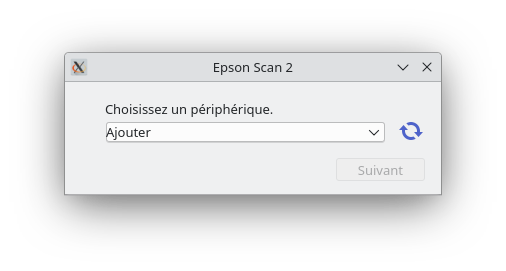
mais quand je déroule le menu je n'ai aucun choix, que ça soit en wifi ou en USB ...
Portable HP Pavilion - Intel Core i-6500 - 2.50 GHz - 8 GO de ram - Nvidia Geforce 940 MX (4GB) - SSD 500 GO / 1TO
Guygoye Membre non connecté
-
- Voir le profil du membre Guygoye
- Inscrit le : 25/10/2018
- Groupes :
-
Modérateur
-
Ambassadeur
-
Forgeron
Est ce que tu peux essayer le logiciel simple scan?
J'utilise celui-ci et il détecte toujours très bien mes scanner.
Si ça ne fonctionne pas, il va falloir faire un peu de bidouille
linux69500 Membre non connecté
-
- Voir le profil du membre linux69500
- Inscrit le : 08/12/2025
- Groupes :
Alors j'ai installé "simple-scan" qui devient "Numériseur de documents".
Si je connecte en USB l'imprimante multifonction le scanner est détecté et fonctionne mais pas en wifi ...
Portable HP Pavilion - Intel Core i-6500 - 2.50 GHz - 8 GO de ram - Nvidia Geforce 940 MX (4GB) - SSD 500 GO / 1TO

Papoteur Membre non connecté
-

- Voir le profil du membre Papoteur
- Inscrit le : 03/10/2011
- Groupes :
-
Modérateur
-
Équipe Mageia

-
Administrateur

-
Forgeron
J'ai posé la question à mon LLM favori, j'ai rectifié des commandes spécifiques pour Mageia:
Citation :
Étape 1 : Vérification de la Connectivité Réseau de Base
Il faut d'abord s'assurer que votre ordinateur "voit" l'imprimante sur le réseau.
Trouvez l'adresse IP de l'imprimante. Vous pouvez généralement la trouver dans le menu de configuration réseau sur l'écran de l'imprimante elle-même, ou en imprimant une page de configuration réseau.
Envoyez un "ping" à l'imprimante depuis un terminal sur votre ordinateur Mageia. Remplacez `` par l'adresse que vous avez trouvée.
ping -c 4 192.168.x.y
Si vous obtenez des réponses (ex: 64 bytes from ...), la connexion réseau de base est bonne. Passez à l'étape 2.
Si vous obtenez une erreur (ex: Destination Host Unreachable), le problème est au niveau du réseau lui-même. Vérifiez que l'imprimante est bien connectée au même réseau (Wi-Fi ou Ethernet) que votre ordinateur.
Étape 2 : Vérification du Pare-feu (Cause très fréquente)
Le pare-feu de Mageia peut bloquer la détection automatique du scanner ou la communication avec celui-ci.
Désactivez temporairement le pare-feu pour voir s'il est la cause du problème. Passer par le CCM et cocher "Tout (pas de pare-feu)"
Essayez de détecter le scanner avec le pare-feu arrêté. Ouvrez votre application de numérisation (comme Simple Scan, XSane, ou Skanlite) et voyez si le scanner apparaît. Vous pouvez aussi utiliser cette commande en terminal :
scanimage -L
Si le scanner est maintenant détecté, le pare-feu est bien le coupable.
Réactivez le pare-feu en décochant "Tout"
Ajoutez une règle permanente pour autoriser le service SANE (je n'ai pas trouvé l'équivalent de la commande)
Le problème devrait être résolu.
Si le scanner n'est toujours pas détecté, le problème est ailleurs. Réactivez le pare-feu et passez à l'étape 3.
Étape 3 : Diagnostic de SANE (Scanner Access Now Easy)
SANE est le framework qui gère les scanners sous Linux. Le problème vient probablement de sa configuration.
Vérifiez la détection automatique (protocoles modernes) De nombreuses imprimantes modernes utilisent les protocoles "driverless" comme eSCL (AirScan) ou WSD. Le backend SANE qui les gère s'appelle sane-airscan.
Vérifiez s'il est installé :
rpm -q sane-airscan
S'il n'est pas installé, installez-le :
urpmi sane-airscan
ou
dnf install sane-airscan
Utilisez l'outil de découverte de ce paquet pour voir si votre imprimante est compatible :
airscan-discover
Si la commande airscan-discover trouve votre imprimante, relancez scanimage -L ou votre logiciel de scan. Souvent, l'installation de ce paquet suffit à tout faire fonctionner.
Configuration manuelle du backend réseau de SANE Si la détection automatique ne fonctionne pas, il faut peut-être indiquer manuellement l'adresse IP du scanner à SANE.
Éditez le fichier de configuration du backend réseau de SANE :
sudo nano /etc/sane.d/net.conf
À la fin du fichier, ajoutez sur une nouvelle ligne l'adresse IP de votre imprimante.
Enregistrez le fichier (Ctrl+O puis Entrée) et quittez (Ctrl+X).
Relancez un test de détection :
scanimage -L
Yves
nic80 Membre non connecté
-
- Voir le profil du membre nic80
- Inscrit le : 06/08/2018
- Groupes :
-
Modérateur
D' après le site d' Epson ( https://www.epson.fr/fr_FR/produits/imprimantes/inkjet/grand-public/expression-premium-xp-630/p/15971) l' imprimante supporte ceci
Citation :.Epson Connect (iPrint, Email Print, Remote Print Driver, Scan-to-Cloud), Apple AirPrint, Google Cloud Print
Ici ce qui peut nous intéresser est le Apple Airprint ( connu sous le protocole escl). Sane est comme indiqué par Papoteur peut supporter ce protocole au travers du protocole escl (mais visiblement pas WSD) au travers de deux plugins de Sane ( escl et airscan). Il est donc nécessaire d' installer à minima le plugin airscan (escl est installé dans le paquet sane-backends).
urpmi sane-backends
urpmi sane-airscan
Il faut s' assurer que ces plugins sont bien actifs dans la configuration de sane.
grep -E -i "(epson|escl|airscan)" /etc/sane.d/dll.conf
Si une des lignes à un signe "#" (ou que l' on ne voit pas d' entrée escl ou airscan dans la sortie de la commande) devant cela indique que le plugin n' est pas actif
Dans le cas où un signe # est présent ou si la ligne est manquante, il faut éditer le fichier ( kwrite /etc/sane.d/dll.conf) pour ajouter soit esc, airscan en fin de fichier ou enlever le "#" en début de ligne.
Ensuite escl repose sur le protocole mdns ( je crois) ce qui nécessite de s' assurer que le démon avahi fonctionne.
systemctl status avahi-daemon
Enfin un port particulier peut être nécessaire d' être ouvert dans le pare feu ( mais je ne suis pas sur qu' il soit fixe).
edit: on parle d' escl et airscan ici https://www.mageialinux-online.org/forum/topic-29638-1-choix-imprimante-multifonctions-wifi-jet-deencre.php
Je ne vois pas la XP630 sur cette page pour airscan. https://github.com/alexpevzner/sane-airscan
Édité par nic80 Le 10/01/2026 à 10h29
Guygoye Membre non connecté
-
- Voir le profil du membre Guygoye
- Inscrit le : 25/10/2018
- Groupes :
-
Modérateur
-
Ambassadeur
-
Forgeron
Le problème de lancer un scan via le Wi-Fi est assez vieux chez Epson, j'ai eu le même problème avec la Stylus color de mes parents.
J'avais été obligé de fixer l'adresse IP de l'appareil sur le réseau et de mettre l'adresse dans un fichier.
Est-c que les paquets:
iscan
data
iscan-network-nt
sont installés ?
https://www.mageialinux-online.org/forum/topic-26210-imprimante-scanner-epson.php
Il me semble que ça avait fonctionné en mettant en dur l'adresse IP dans le fichier:
/etc/sane.d/epson2.conf
Code TEXT :
# epson2.conf
#
# here are some examples for how to configure the EPSON2 backend

# SCSI
scsi EPSON
# for the GT-6500:
#scsi "EPSON SC"

# Parallel port
#pio 0x278
#pio 0x378
#pio 0x3BC

# USB
usb

# For libusb support for unknown scanners use the following command
# usb <vendor ID> <product ID>
# e.g.:
# usb 0x4b8 0x110

# Network
#
# net 192.168.1.123
net autodiscovery
Il faut juste enlever le # devant l'adresse IP et mettre celle de ton scanner
Il y a également le fichier epkowa.conf qu'on pourrait éventuellement regarder:
/etc/sane.d/epkowa.conf
Code TEXT :
# epkowa.conf -- sample configuration for the EPKOWA SANE backend
# Copyright (C) 2004, 2008, 2009  Olaf Meeuwissen
#
# See sane-epkowa(5), sane-usb(5) and sane-scsi(5) for details.

# Detect all devices supported by the backend.
# If you don't have a SCSI device, you can comment out the "scsi"
# keyword.  Similarly for the other keywords.
#
usb
scsi


# For any USB scanner not known to the backend (yet), you may, at your
# own peril(!!), force the backend to recognise and use it via libusb.
# You can do so by the following configuration command:
#
#   usb <USB vendor ID> <USB product ID>
#
# SEIKO EPSON's USB vendor ID is '0x04b8' (without quotes).  In order
# to find the USB product ID, use lsusb(1).
# A sample configuration for the Epson Perfection 1650 (Epson GT-8200),
# which has a product ID of 0x0110, would look as follows:
#
#usb 0x04b8 0x0110


# For SCSI devices not detected, you can add an entry like:
#
#   scsi EPSON GT-20000
#
# where the GT-20000 bit corresponds to the SCSI model information as
# shown in the output of dmesg(1) or in the /var/log/kern.log file.


# Network attached devices may be made to work by first installing the
# (non-free) iscan-network-nt package and then adding configuration lines
# as per information below.
#
# For each network attached device, you must add an entry as follows:
#
#   net <IP-address|hostname> [port-number]
#
# Ask your network administrator for the device's IP address or check
# for yourself on the panel (if it has one).  The port-number is very
# optional and defaults to 1865.
# Note that network attached devices are not queried unless configured
# in this file.
#
# Examples:
#
#net 192.16.136.2 1865
#net 10.0.0.1
#net scanner.mydomain.com


# Some backend behaviour can be customized by using the option keyword
# followed by an option name, as shown below.
#
#   option <option-name>
#
# Currently available options:
#
# Makes the automatic document feeder the default document source
#option prefer-adf
linux69500 Membre non connecté
-
- Voir le profil du membre linux69500
- Inscrit le : 08/12/2025
- Groupes :
Papoteur :Citation :Étape 1 : Vérification de la Connectivité Réseau de Base
Il faut d'abord s'assurer que votre ordinateur "voit" l'imprimante sur le réseau.
Trouvez l'adresse IP de l'imprimante. Vous pouvez généralement la trouver dans le menu de configuration réseau sur l'écran de l'imprimante elle-même, ou en imprimant une page de configuration réseau.
Envoyez un "ping" à l'imprimante depuis un terminal sur votre ordinateur Mageia. Remplacez `` par l'adresse que vous avez trouvée.
ping -c 4 192.168.x.y
Si vous obtenez des réponses (ex: 64 bytes from ...), la connexion réseau de base est bonne. Passez à l'étape 2.
La partie imprimante de l'imprimante multifonction fonctionnait, mais j'ai tout de même fait le test qui est correct:
Code BASH :
[fred@localhost ~]$ ping -c 4 192.168.1.1
PING 192.168.1.1 (192.168.1.1) 56(84) octets de données.
64 octets de 192.168.1.1 : icmp_seq=1 ttl=64 temps=10.0 ms
64 octets de 192.168.1.1 : icmp_seq=2 ttl=64 temps=14.9 ms
64 octets de 192.168.1.1 : icmp_seq=3 ttl=64 temps=1.92 ms
64 octets de 192.168.1.1 : icmp_seq=4 ttl=64 temps=2.12 ms

--- statistiques ping 192.168.1.1 ---
4 paquets transmis, 4 reçus, 0% packet loss, time 3003ms
rtt min/avg/max/mdev = 1.920/7.237/14.888/5.492 ms
[fred@localhost ~]$
Du coup je suis passé à l'étape 2 en désactivant les 2 pare-feux (d'ailleurs seule l'option "découverte des imprimantes et scanners réseaux" étaient cochée dans les 2 pare-feux).
Papoteur :Citation :Étape 2 : Vérification du Pare-feu (Cause très fréquente)
Le pare-feu de Mageia peut bloquer la détection automatique du scanner ou la communication avec celui-ci.
Désactivez temporairement le pare-feu pour voir s'il est la cause du problème. Passer par le CCM et cocher "Tout (pas de pare-feu)"
Essayez de détecter le scanner avec le pare-feu arrêté. Ouvrez votre application de numérisation (comme Simple Scan, XSane, ou Skanlite) et voyez si le scanner apparaît. Vous pouvez aussi utiliser cette commande en terminal :
scanimage -L
Si le scanner est maintenant détecté, le pare-feu est bien le coupable.
Réactivez le pare-feu en décochant "Tout"
Et là le scanner est détecté par le numériseur de documents, et scanne normalement (par contre il n'est pas détecté par Epson Scan 2: mais peu importe, l'essentiel est d'avoir un numériseur fonctionnel).
Et du coup:
Papoteur :Citation :Ajoutez une règle permanente pour autoriser le service SANE (je n'ai pas trouvé l'équivalent de la commande)
Le problème devrait être résolu.
En clair pour le novice que je suis, cela veut dire quoi ?
[PS: du coup je ne suis pas allé plus avant avec les propositions de Nic80 et Guygoye]
Portable HP Pavilion - Intel Core i-6500 - 2.50 GHz - 8 GO de ram - Nvidia Geforce 940 MX (4GB) - SSD 500 GO / 1TO
Papoteur Membre non connecté
-
- Voir le profil du membre Papoteur
- Inscrit le : 03/10/2011
- Groupes :
-
Modérateur
-
Équipe Mageia
-
Administrateur
-
Forgeron
Cela veut dire que tu n'es pas loin du compte. Il reste à trouver quels ports devraient être ouverts sur le pare-feu et de les configurer.
Yves
nic80 Membre non connecté
-
- Voir le profil du membre nic80
- Inscrit le : 06/08/2018
- Groupes :
-
Modérateur
Citation :Il reste à trouver quels ports devraient être ouverts sur le pare-feu et de les configurer
Pour cela il faut savoir quel protocole est utilisé

Je ne sais pas si scanimage -L permet de le savoir ( ou sane-find-scanner). Si Xsane est installé, lui permet de savoir quel plugin de Sane est utilisé ( cela affichera quelque chose du type v4l: uvcvideo, escl: epson scanner par exemple).
Si c' est escl qui est utilisé, je ne sais pas si autoriser zeroconf dans le parefeu est suffisant.
Sinon il faut installer le paquet sane-airscan et lancer un airscan-discover.
Ensuite, lancer le CCM, dans le parefeu cliquer sur avancé et dans la case "autres ports" indiquer le port en question sous la forme numéro_du _port/tcp numéro_du_port/udp ( par exemple 8766/tcp 8766/udp) ( 8766 est arbitraire de ma part pour l' exemple).
Édité par nic80 Le 12/01/2026 à 08h06
linux69500 Membre non connecté
-
- Voir le profil du membre linux69500
- Inscrit le : 08/12/2025
- Groupes :
nic80 :Pour cela il faut savoir quel protocole est utilisé
Je ne sais pas si scanimage -L permet de le savoir ( ou sane-find-scanner).
Voici ceque j'obtiens avec scanimage -L:
Code BASH :
[fred@localhost ~]$ scanimage -L
device `v4l:/dev/video0' is a Noname HP Wide Vision HD: HP Wide Visi virtual device
[fred@localhost ~]$
Sinon xsane et sane-airscan ne sont à priori pas installés (j'ai seulement sane-backends qui est installé).
Portable HP Pavilion - Intel Core i-6500 - 2.50 GHz - 8 GO de ram - Nvidia Geforce 940 MX (4GB) - SSD 500 GO / 1TO
Papoteur Membre non connecté
-
- Voir le profil du membre Papoteur
- Inscrit le : 03/10/2011
- Groupes :
-
Modérateur
-
Équipe Mageia
-
Administrateur
-
Forgeron
Je pense qu'il faut faire le test avec le pare-feu désactivé.
Yves
Répondre
Vous n'êtes pas autorisé à écrire dans cette catégorie