Dernière mise à jour : 19/05/2026 à 15h17
Table des matières

Présentation
gPodder est un gestionnaire de podcasts open source en gtk+.
Configuration
Réglages généraux
Ces paramètres sont accessibles via le menu gPodder, à gauche, et le sous menu Préférences.
On peut y sélectionner son lecteur audio, vidéo, les mises à jour, des formats vidéo…
Attention, le nombre maximum de podcasts est 200 par défaut, ce qui peut être beaucoup selon les capacités de stockage disponibles sur l'ordi.
Le sous menu Extensions propose une collection disparate de greffons qui permettent d'agir sur des fichiers audio, vidéo, de filtrage de fichiers, de gestion de youtube…
Personnalisations des répertoires de données
gPodder place ses données, ses téléchargements, ses logs dans
~/gPodder/Downloads/et
~/gPodder/logs/, en plein milieu du
$HOME, ce qui ne convient pas toujours à tout le monde. Il recrée ces répertoires à chaque démarrage.
D'après la documentation de gPodder, il est possible de modifier ce comportement par une variable d'environnement, la variable
GPODDER_HOME.
Pour cela, créez un répertoire pour ces données, pour mon exemple ce sera
~/Musique/Podcasts/gPodder/.
Il faut ensuite
- créer cette variable d'environnement :
GPODDER_HOME=~/Musique/Podcasts/gPodder/
- l'exporter pour que cette variable devienne globale :
export GPODDER_HOME
- la rendre pérenne pour qu'elle existe à chaque démarrage, l'ajouter à
~/.bash_profile
.
Il suffit d'ajouter ces 2 commandes à la fin du
~/.bash_profile, avec un commentaire pour documenter la variable.
Ce qui donne ces 3 lignes à la fin du fichier
.bash_profile:
Code TEXT :
# Configuration gPodder
GPODDER_HOME=~/Musique/Podcasts/gPodder/
export GPODDER_HOME
Utilisation
gPodder s'utilise s'utilise autant en mode graphique, qu'en mode texte (non testé !). On le démarre dans ce cas avec la commande
/usr/bin/gpoou
gpopuisque elle
/usr/binest dans le PATH.
S'abonner à un podcast
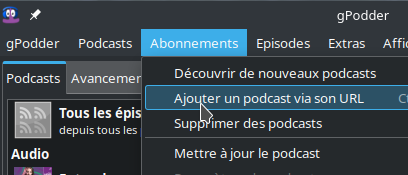
Pas de surprise, c'est avec le menu Abonnements. À partir de là, on peut gérer les podcasts : s'abonner, se désabonner, mettre à jour,ect.
Pour s'abonner avec Ajouter un podcast via son URL, il suffit d'en récupérer l'URL, et de l'insérer dans le champ de la boite de dialogue, non encore francisée, qui apparaît.
Télécharger un podcast
Une liste apparait, affichant tous les épisodes de l'émission, du feuilleton, etc. recherché.
Différents boutons en bas, non francisés, permet de choisir ce qui vous intéresse. Et de télécharger avec le bouton Download.
Les épisodes choisis, et téléchargés, vont apparaître dans le menu Podcast.
Ils sont placés, pour mon exemple, dans le répertoire
/$HOME/Musique/Podcasts/gPodder/Downloads/NomDuPodcast
Aide
Une aide complète existe, mais elle est en anglais et en ligne. Donc sans connexion pas d'aide.
Sitographie
- GPodder sur Wikipedia
- Manuel de gPodder
- Site officiel de gPodder
- Documentation Ubuntu
- Sur le forum Mageia
- Documentation variables d'environnement
- URLs de podcasts Radio France