
Présentation
Snap! est un langage de programmation graphique inspiré de Scratch, éducatif conçu pour l'apprentissage de la programmation, notamment pour les enfants et les débutants. L'utilisateur crée des programmes en assemblant des blocs, cf illustration ci-dessous,, comme dans Scratch.
Des fonctionnalités avancées (comme la gestion de listes, de fonctions personnalisées, et même la programmation orientée objet) sont cependant disponibles.
Basé sur HTML5 et JavaScript, Snap! s’exécute entièrement dans le navigateur, sans installation, via cet url.
Il est néanmoins possible de l'installer pour des ordinateurs sans accès à internet.
Cette version hors ligne ne permet évidemment pas d'accéder au cloud.
Installation
Les informations proviennent de la documentation Using Snap! Without an Internet Connection.
Deux possibilités pour une utilisation hors ligne.
Pour une Webapp
Saisissez https://snap.berkeley.edu/ dans la barre d'adresse de votre navigateur, ici Chromium pour l'exemple.
Sur la page qui s'affiche alors, cliquez sur Run Snap!
Un bouton Installer doit apparaître à droite dans la barre d'url :

Cliquez. Après une courte attente, un lanceur avec l'icône de Snap! apparait sur le bureau.
En éditant ce lanceur avec un éditeur de texte, vous découvrez comment il est constitué. Vous avez un fichier .desktop analogue à ceci :
Code TEXT :
#!/usr/bin/env xdg-open
[Desktop Entry]
Version=1.0
Terminal=false
Type=Application
Name=Snap!
Exec=/emplacement/de/ungoogled-chromium-145.0.7632.75-1-x86_64_linux/chrome "--profile-directory=Profile 1" --app-id=zifwbrebsfvrmennsjnwaxbaqwmwzdxu
Icon=chrome-zifwbrebsfvrmennsjnwaxbaqwmwzdxu-Profile_1
StartupWMClass=crx_zifwbrebsfvrmennsjnwaxbaqwmwzdxu
Pour un navigateur Chrome, Snap! est lié au profil sous lequel il a été téléchargé.
Et les données, c.-à-d. l'application elle même, sont dans le répertoire
Code TEXT :
/$HOME/.config/chromium/Profile 1/Web Applications/Manifest Resources/zifwbrebsfvrmennsjnwaxbaqwmwzdxu
Il est possible de déplacer le répertoire de l'application,
zifwbrebsfvrmennsjnwaxbaqwmwzdxudans le cas ci-dessus, dans un lieu qui vous conviendrait mieux, et de placer un lien symbolique vers celui ci dans
Code TEXT :
/$HOME/.config/chromium/Profile 1/Web Applications/Manifest Resources/
Vous pouvez ajouter Snap! au Menu des Applications en créant une nouvelle entrée avec la commande
Execdu lanceur.
L'apparence est un peu différente de la version en ligne.
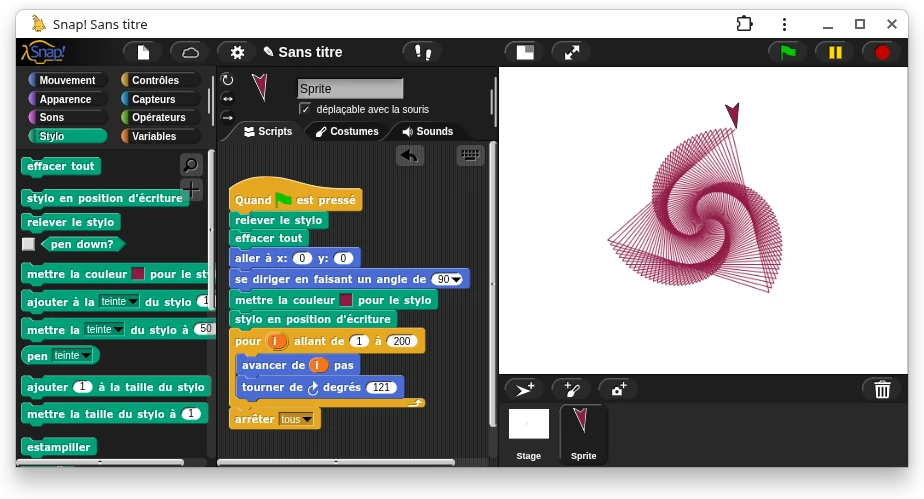
Illustration inspirée de Wikipédia.
En téléchargeant les sources de Snap!
- Téléchargez les sources de la dernière version, tar.gz ou zip selon vos préférences.
- Décompressez l'archive obtenue, Snap!, dans un emplacement à votre convenance
- Créez un lanceur dans le Menu des Applications avec le fichier
snap.html
du répertoireSnap!
pour votre navigateur.
Dans ce cas de figure, Snap! s'ouvre dans votre navigateur, et l’apparence est identique à la version en ligne.
N.B. Les sources sont aussi accessible via le menu

Download source, de Snap! en ligne.
Sitographie
- Snap!, site officiel
- Documentation pour le mode hors ligne, en anglais.
- Snap!, un article très détaillé de Wikipédia.
- Snap!, les sources