
Présentation
Ghidra est un logiciel de rétro-ingénierie de programmes, créé et maintenu par la National Security Agency Research Directorate, autrement dit la NSA.
Il comprend une suite d'outils d'analyse logicielle haut de gamme et complets qui permettent aux utilisateurs d'analyser du code compilé sur diverses plateformes, notamment Windows, macOS et Linux.
Ses fonctionnalités comprennent le désassemblage, l'assemblage, la décompilation, la représentation graphique et la création de scripts, ainsi que des centaines d'autres fonctionnalités.
Ghidra prend en charge une grande variété de jeux d'instructions de processeurs et de formats exécutables et peut être exécuté en mode interactif ou automatisé. Les utilisateurs peuvent également développer leurs propres composants d'extension et/ou scripts Ghidra à l'aide de Java ou Python.
Et en plus, Ghidra est un logiciel libre. Il utilisé dans le MOOC Rétro-Ingénierie de Programmes, sur FUN.
Installation
Ghidra n'est pas fourni par Mageia. Il faut tout faire soi même.
Téléchargements
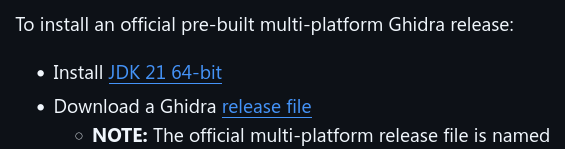
Il y deux téléchargement à faire.
D'abord, Ghidra : choisissez la version qui vous convient, 11 ou 12 à ce jour.
Les exemples ci-dessous, sont sur la base de ma version, la 12.0.2.
Décompressions
Vous décompressez ensuite les 2 archives,
jdk-21_linux-x64_bin.tar.gzet
ghidra_12.0.2_PUBLIC_20260129.zipà votre convenance.
Configuration
Il faut ensuite indiquer à Ghidra où se trouve le JDK21.
Démarrez le en console avec
ghidraRun:
Code TEXT :
[meuz@monordi ghidra_12.0.2_PUBLIC]$ ./ghidraRun
******************************************************************
JDK 21+ (64-bit) could not be found and must be manually chosen!
******************************************************************
Enter path to JDK home directory (ENTER for dialog):
Ghidra n'a pas trouvé le JDK21. Renseignez le avec le chemin du répertoire où vous l'avez placé.
Code TEXT :
[meuz@monordi ghidra_12.0.2_PUBLIC]$ ./ghidraRun
******************************************************************
JDK 21+ (64-bit) could not be found and must be manually chosen!
******************************************************************
Enter path to JDK home directory (ENTER for dialog): /dossier/du/jdk-21.0.2
Saved changes to /home/$USER/.config/ghidra/ghidra_12.0.2_PUBLIC/java_home.save
La configuration est alors sauvegardée comme mentionnée ci-dessus.
Démarrage
Le démarrage se poursuit jusqu'à cette fenêtre :
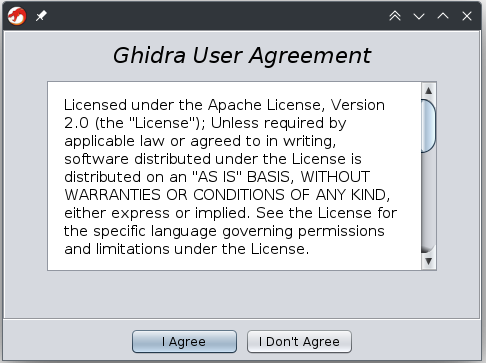
Il reste à faire un lanceur pour le menu des applications. L'icône de Ghidra est dans le répertoire
ghidra_12.0.2_PUBLIC/support/.
Désinstallation
Il suffit de supprimer les répertoires de Ghidra, et jdk21. Ainsi que le répertoire
ghidra_12.0.2_PUBLICdu dossier
~/.config.
Sitographie
- Ghidra, site officiel
- Ghidra, téléchargement
- Téléchargement du SDK21
- Ghidra, article de Wikipedia
- IDA Free, un autre outil, non libre, de rétro-ingénierie